(320)Excelで貸借対照表のグラフを見やすく作る方法3♪
 みなさま、こんにちは♪
お元気ですか?
モカです。
先週は、3日間 東京ビックサイトで展示会がありました。
たくさんのお客様にブースに足を運んでいただけて、
会社のいちおしの製品「ディービーシートクライアント」をご紹介できて嬉しかったです!
会社のホームページに写真や動画で当日の様子をご覧いただけます^^
よかったらご覧下さいね。
↓
株式会社ニューコム(第26回 ソフトウェア&アプリ開発展 出展報告)
☆★☆★☆★☆★☆★☆★☆★☆
Excelで貸借対照表のグラフを見やすく作る方法3
前回からの続きで、貸借対照表のグラフを見やすく作る方法をご紹介します。
見やすく作るには、ちょっと一工夫 加えるだけで、すごく見やすいグラフが作れるんです。
では、さっそくご紹介していきます。
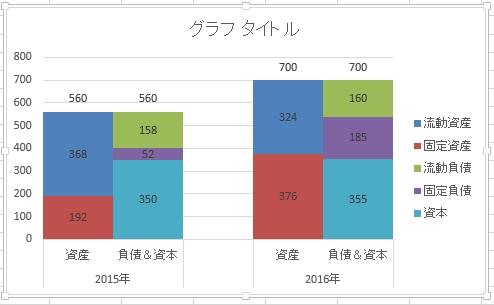
前回は、ここまで作りました。
また最初から見たい方は、
「貸借対照表のグラフを見やすく作る方法1」をご覧ください。
1)今回は、最初にグラフの下の「2015年」の位置を修正します。
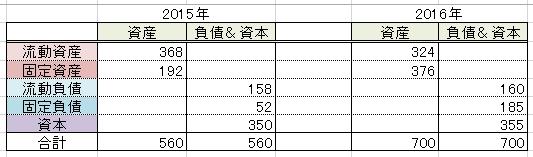
グラフのもとの表を覚えていますか?
こちらです。
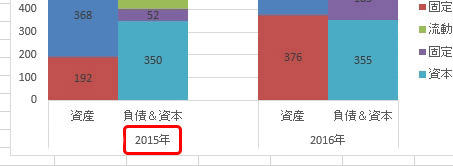
でも、これをこのままグラフにすると、「2015年」の表示位置がズレてしまうんです。
こんな感じです。
そこで、「2016年」の表示と同様にちょうど真ん中にする簡単な方法があります。
表の赤で囲ったセルに「半角スペース」を入れます。
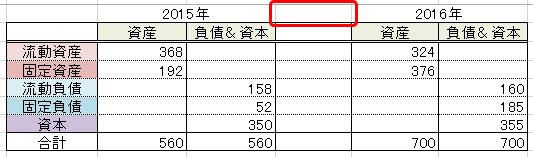
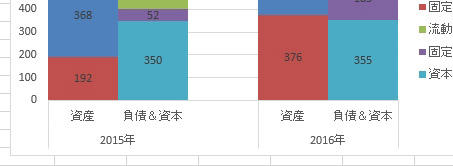
そうすると、このように「2015年」の位置がちょうど真ん中に配置されました。
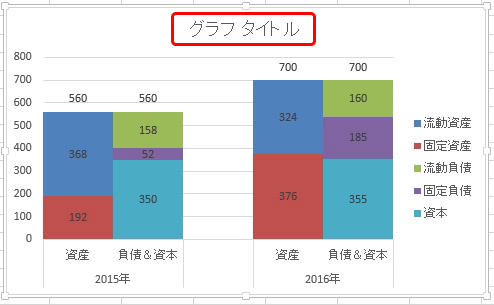
2)次に、「グラフタイトル」を変更します。
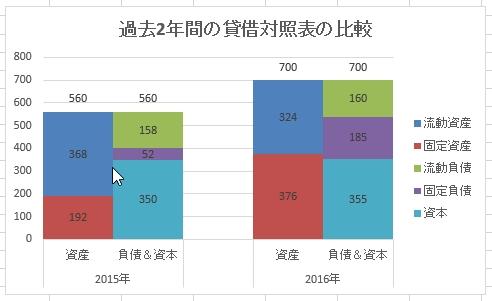
グラフタイトル部分をクリックして、表題を変更します。
↓
3)次に、グラフの色を変更します。
このままだと色が少し濃いので、もう少し見やすい色に変更したいと思います。
下図のように、それぞれグラフ部分を選択し、右クリックで「塗りつぶし」を選択します。
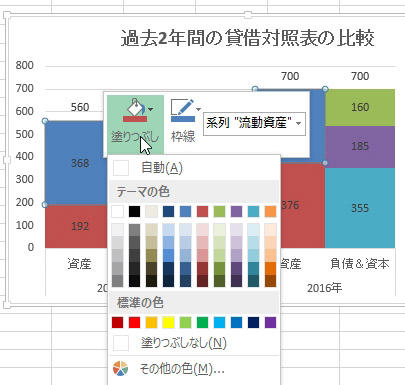
各グラフを見やすい色に変更します。
※グラフの色を変更すると、それに連動して凡例も色が変わります。
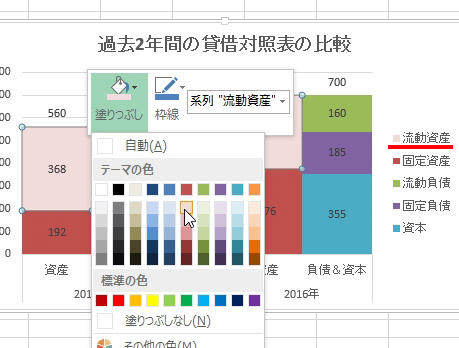
私は以下のように色を選択しました。
凡例もそれに合わせて色が変わっています。完成です!
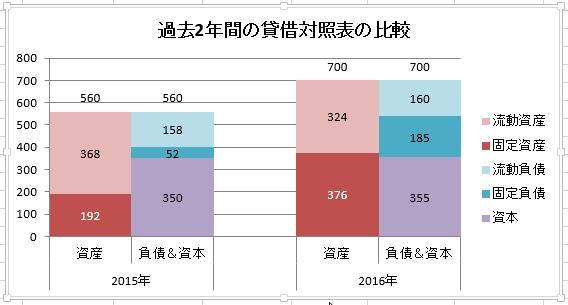
いかがでしたか?
ちょっと一工夫すると、こんなに見やすいグラフに出来るんですよね♪
ぜひ、ご活用ください。
☆☆☆・・・☆☆☆・・・☆☆☆・・・☆☆☆・・・☆☆☆・・・☆☆☆・・・☆☆☆ 前の記事 ☆☆

