(540)Excelデータを分析するのに便利な方法~HLOOKUP関数~
みなさま、こんにちは。
モカです。
お元気ですか?
このところ、水の事故や災害が多いですね・・・
気をつけたいですね。
防災グッズやバッテリーなど、日ごろの備えもしておきたい、と考えさせられます。
まだ水道が止まったままで、大変な中過ごされている方々もおられます。
一日も早く復旧ができますように。

データを分析するのに便利な方法~HLOOKUP関数~
Excelでは、関数を使うと、色んな角度からデータを分析できるように、たくさんの関数が準備されています。
収集出来たデータの中から、該当するデータを抽出して把握する場合に便利な関数があります。
VLOOKUP関数とHLOOKUP関数です。
通常の縦に長いデータ、横方向に長いデータに、それぞれ、対応しています。
今回は、HLOOKUP関数を使って分析する方法をご紹介していきます。
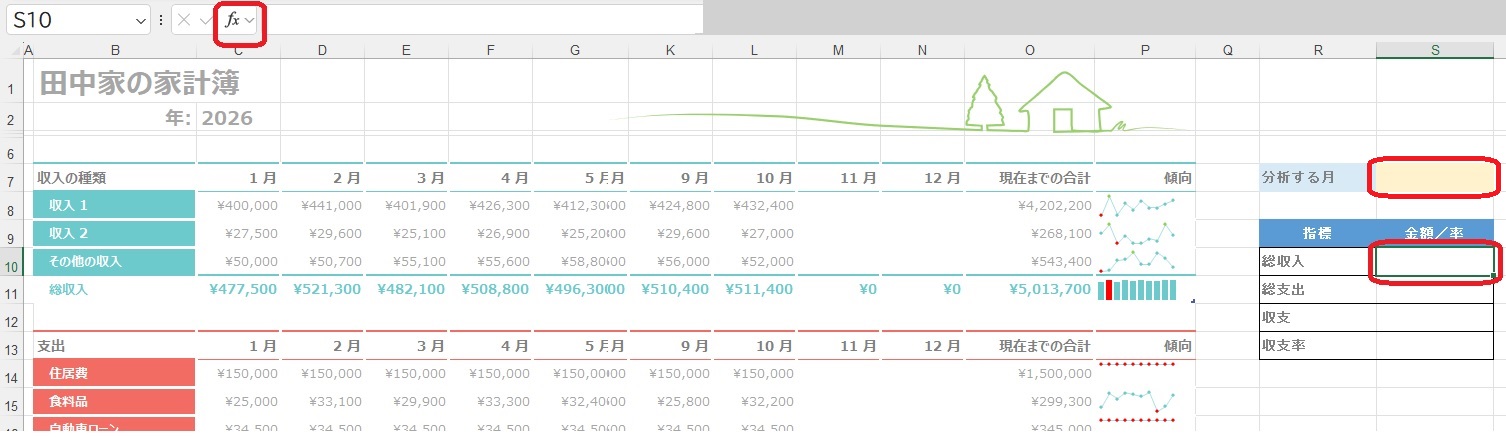
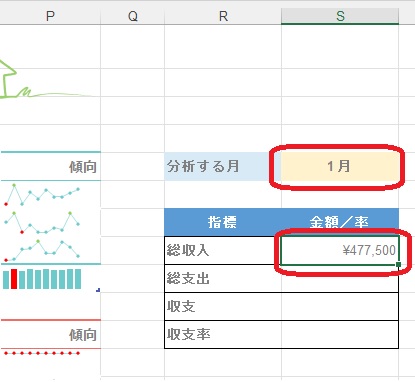
1.1月、2月…とデータが横長の表で、該当の「月」を指定すると(黄色いセル)、
該当するデータが抽出されるように関数式を作っていきます。
表の横の総収入のセルにカーソルを置いて、fx(関数の挿入ボタン)を押します。
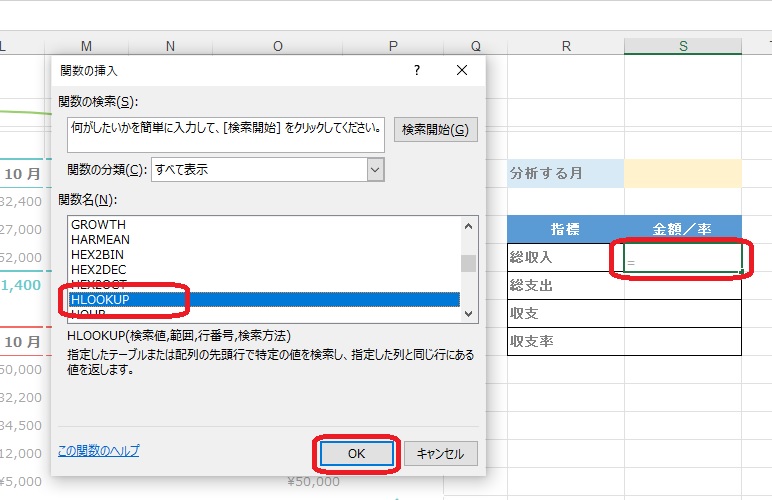
2.「HLOOKUP」を選択して「OK」を押します。
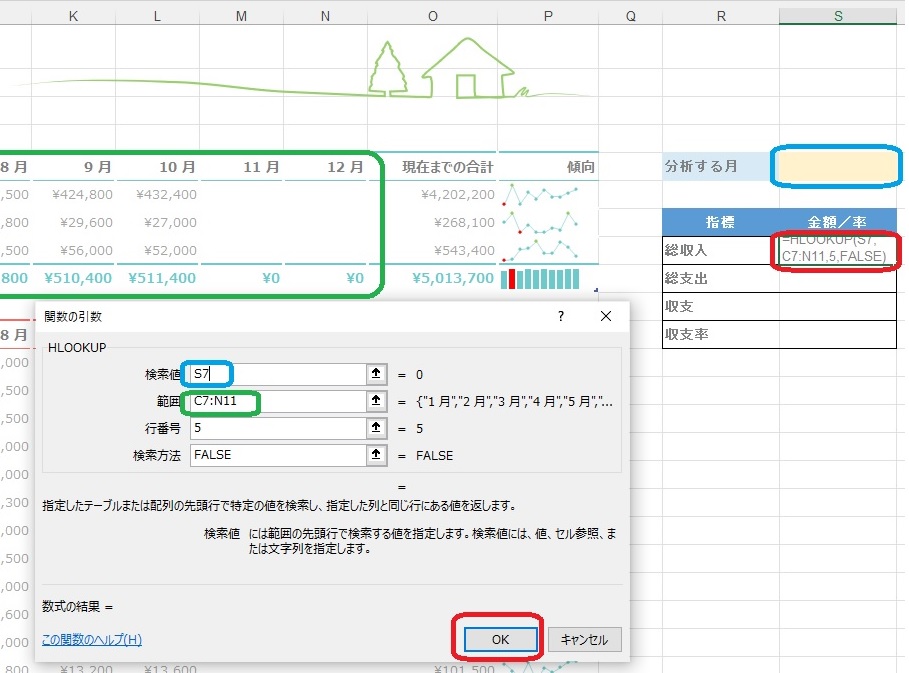
3.「検索値」は、分析する月(セルS7・青枠)、「範囲」は、収入のデータ(C7からN11)を範囲選択、
「行番号」は、範囲選択した部分の上から5番目の数値が知りたいので「5」、「検索方法」は「FALSE」として「OK」を押します。※
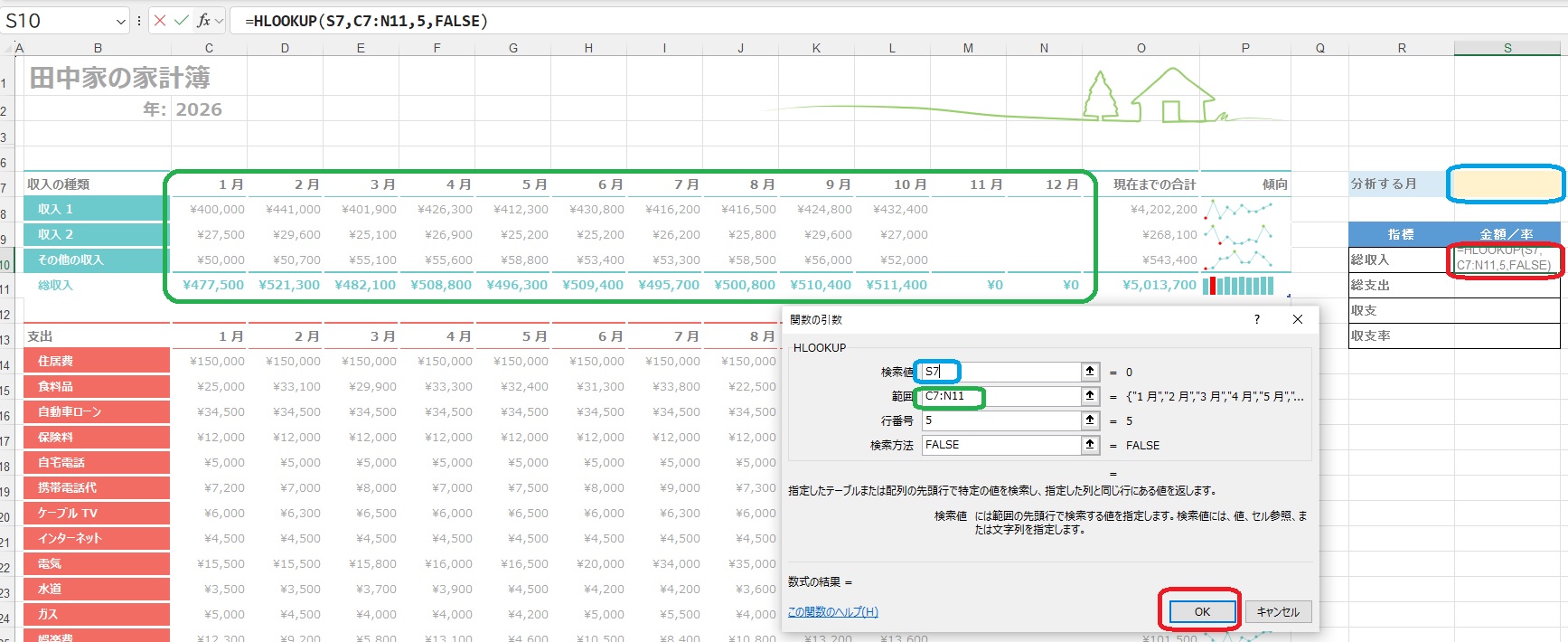
4.1月と指定すると、該当する1月の総収入が表示されました。
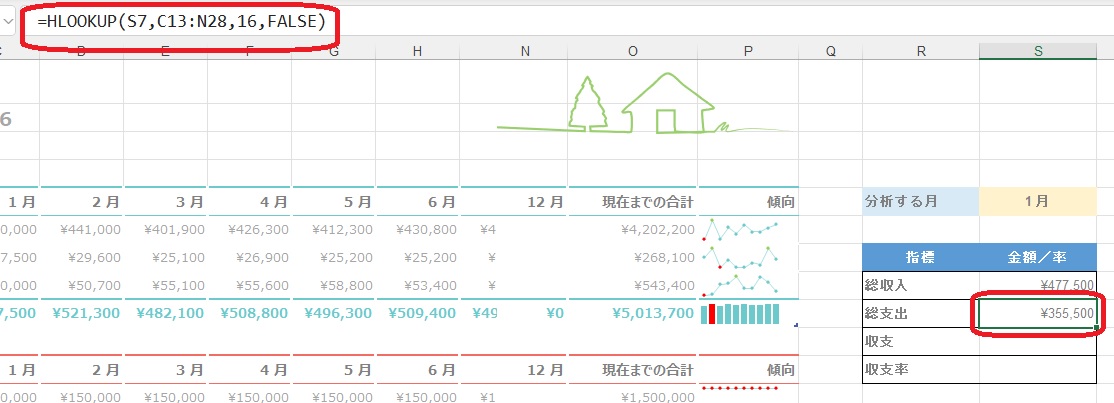
5.同様に、総支出も、関数式を入力しました。
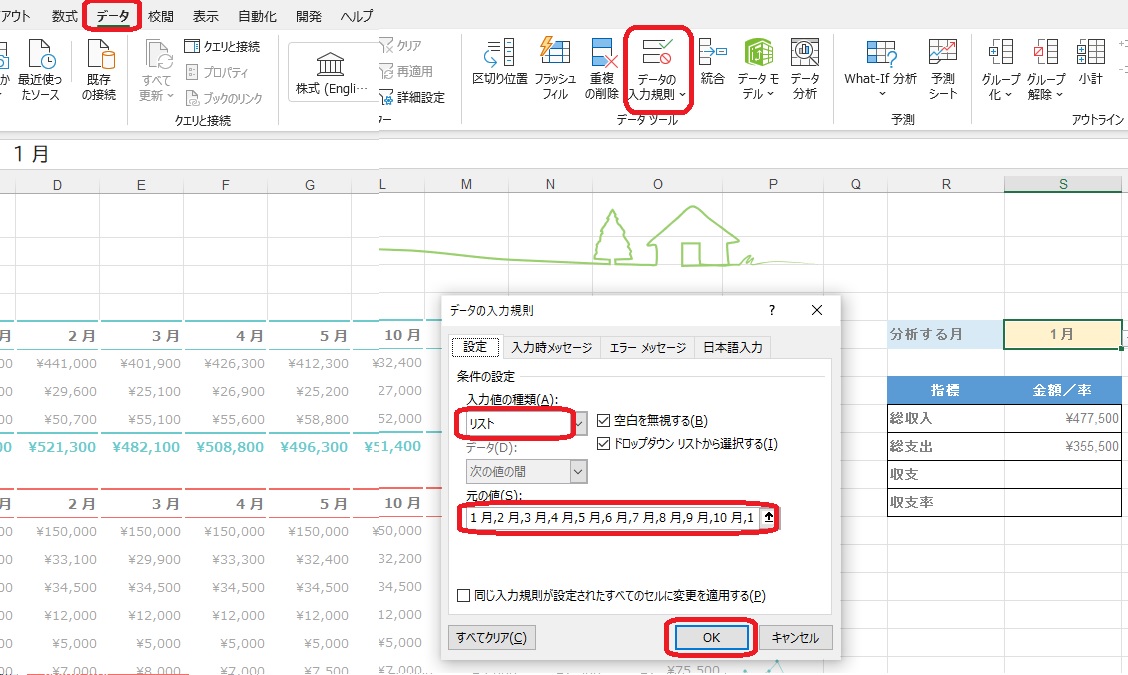
6.月を指定するセルS7をリストから選択するようにして入力しなくて済むようにします。
「データ」ー「設定」ー「リスト」を設定して、元の値に「1月,2月,・・・・」とカンマで区切って1~12月を入力し、「OK」を押します。
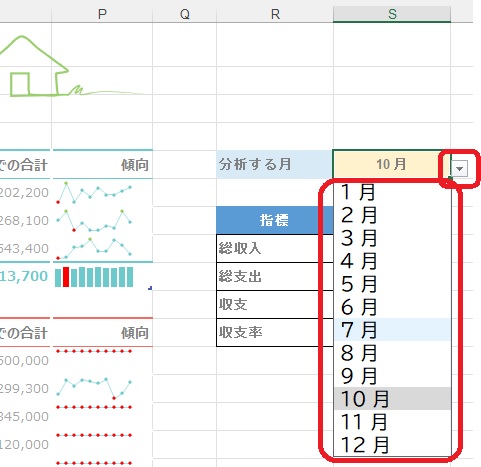
7.プルダウンリストから月を選べるようになりました。
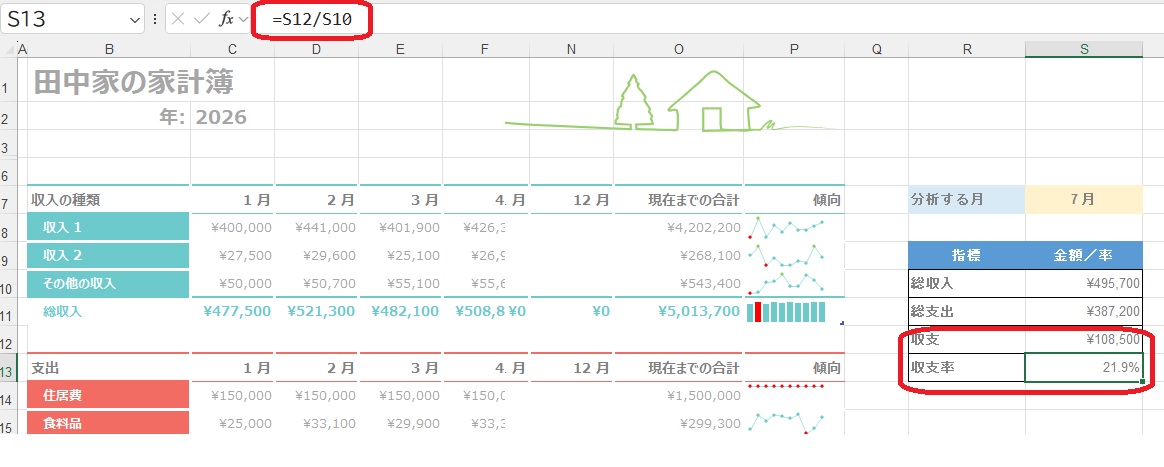
8.収支、収支率をいれて、完成!
いかがでしたか?
該当するデータを集中分析!
ぜひ、ご活用ください。

