(539)ExcelでAI機能を使う方法♪
みなさま、こんにちは。
モカです。
お元気ですか?
夏休みも終わったり、終盤にさしかかっているこの頃。
たまった宿題にあせり始めるお子さんもいるのかな?
宿題がない大人になった今。常に何か学んでいたい気持ちはあって・・・
子供のころを思い出して、日々、勉強。楽しんでしていきたいものです。
画像は、ノリウツギ というアジサイ科のお花♪かわいいですよね~
暑さも、もう少し。お体に気をつけてお元気でお過ごしくださいね♪

ExcelでAI機能を使う方法
Excelで、AIを使えるって、もうご存知ですか?
複雑な関数式も「こうしたい」と頼めば、パッと作成して反映までしてくれる♪し、
グラフをぱっと作ってくれて!
と、いうことで、さっそくその方法をご紹介していきます。
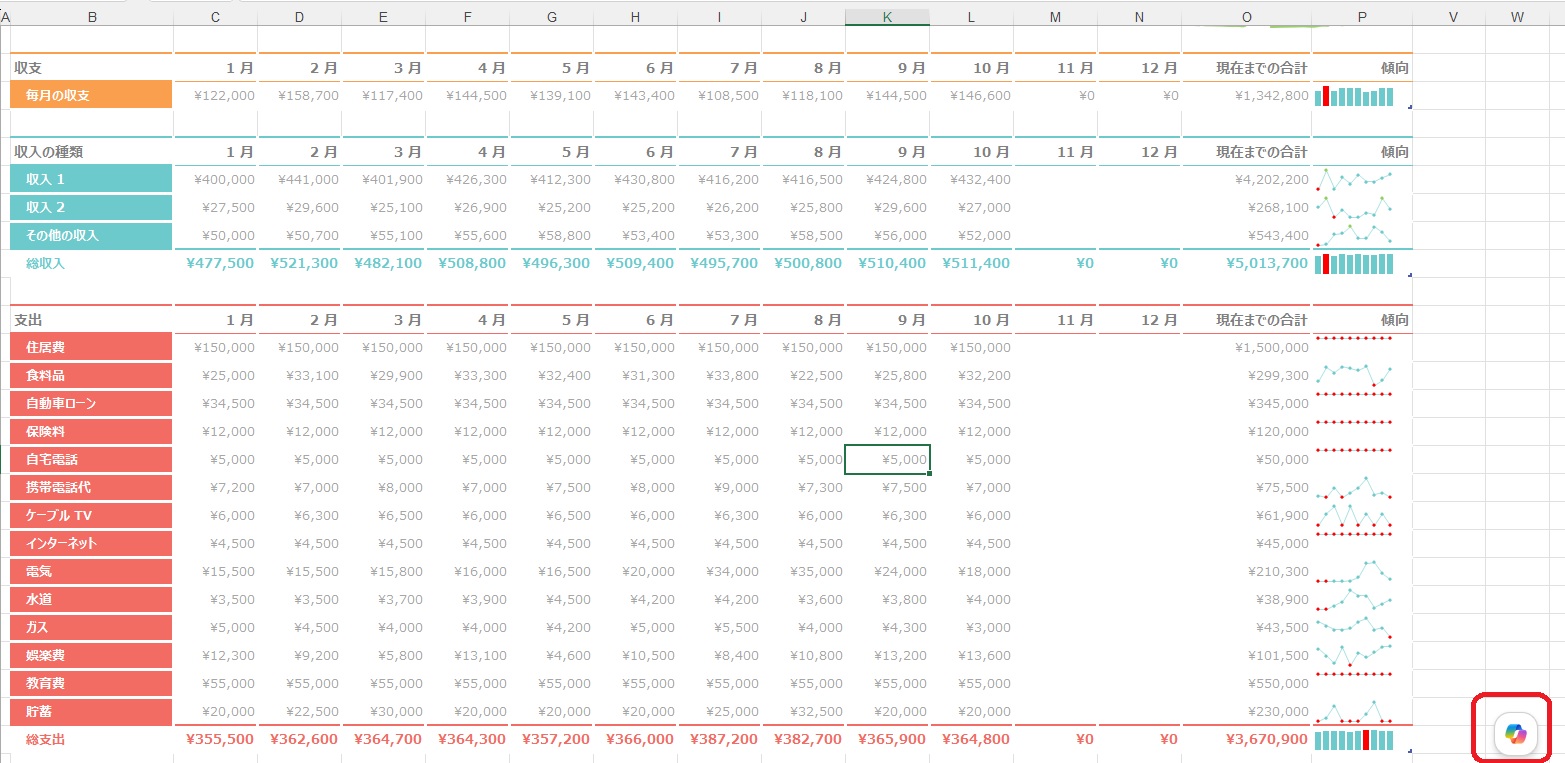
1.右下のマークを押します。Microsoft Copilot(マイクロソフト コパイロット)と言います。
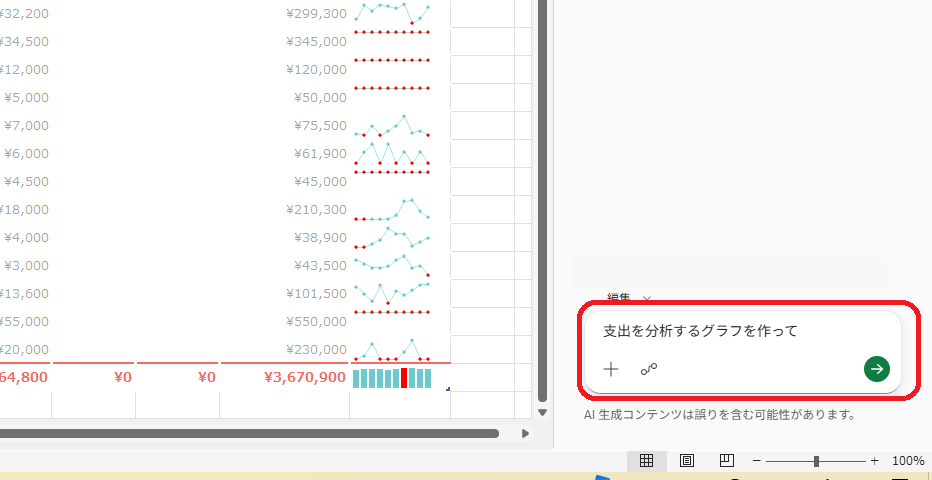
2.右下に表示された「入力スペース」に要望を書き込み、Enterを押します。
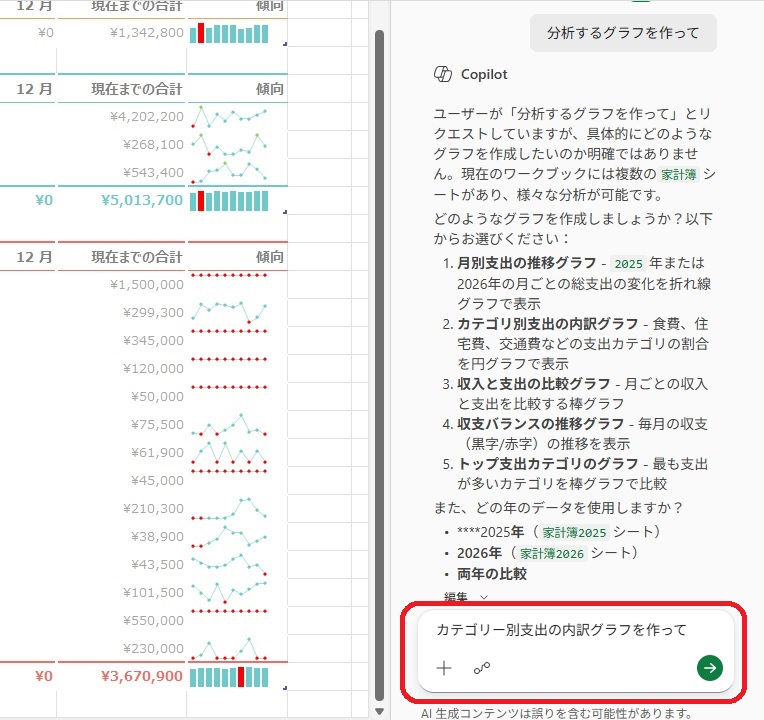
3.どんなグラフが良いか、具体的に示してほしい、と提案がありました。
具体的な要望を書き込み、Enterを押します。
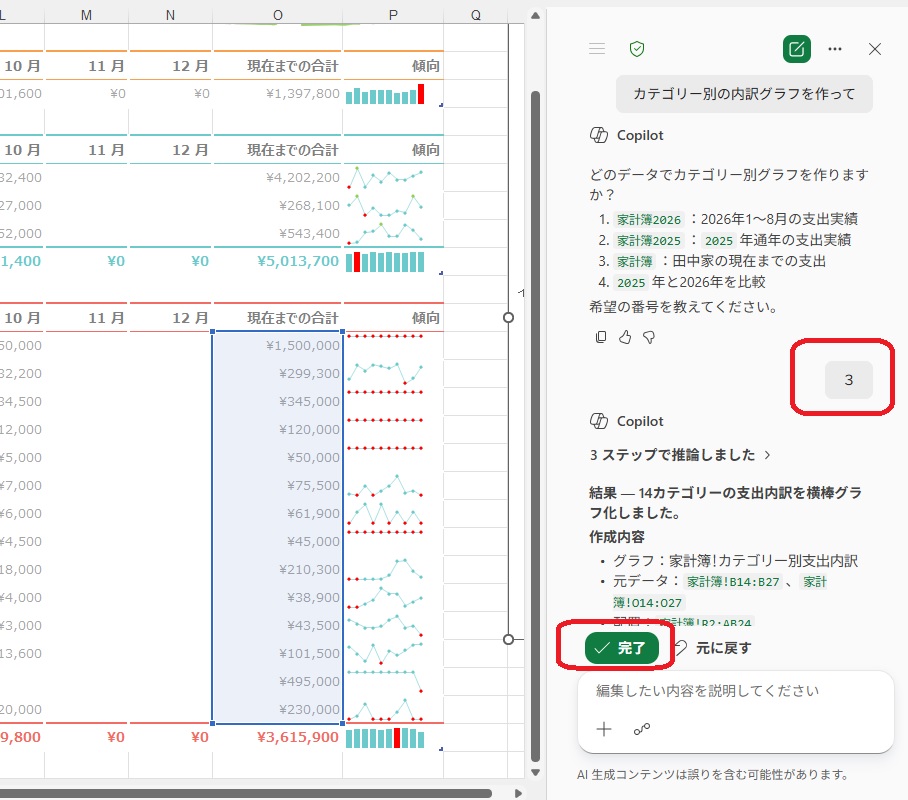
4.さらに具体的な作成方法をたずねられるので答えていくと・・・出来たみたい♪「完了」を押します。
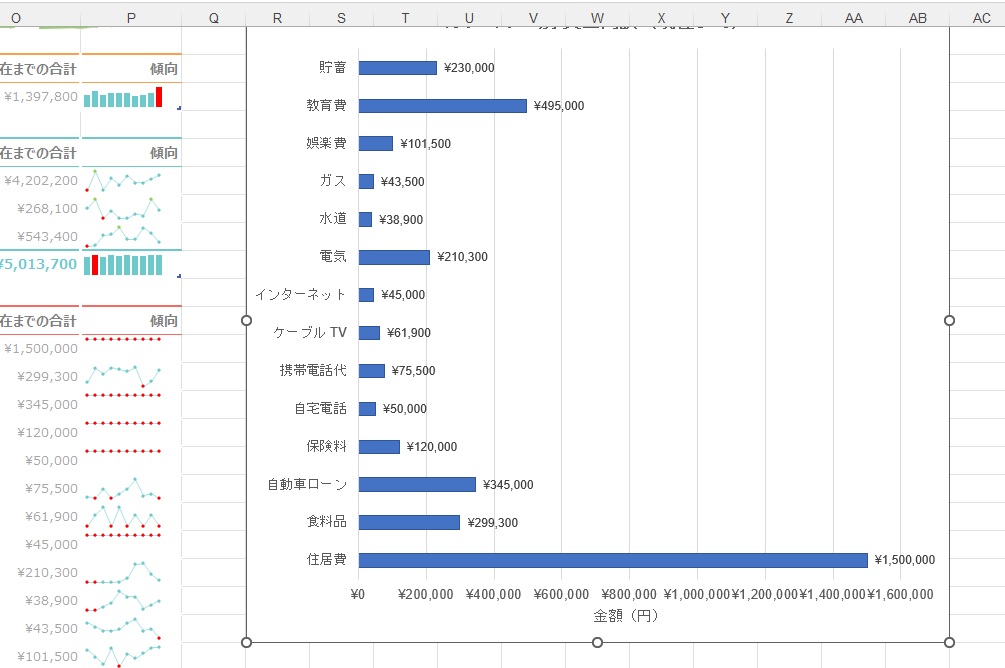
5.グラフが作成されました。
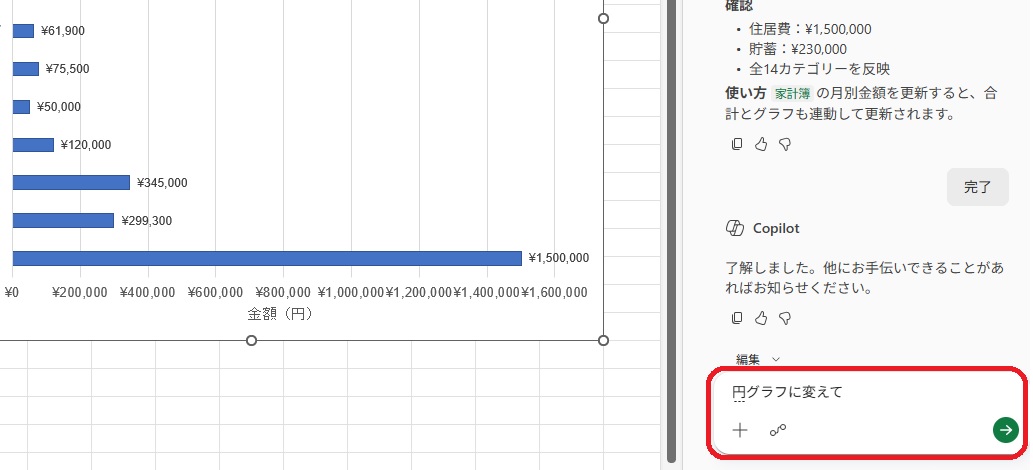
6.グラフを棒グラフから円グラフに変えてみます。「円グラフに変えて」と入力してEnterを押します。
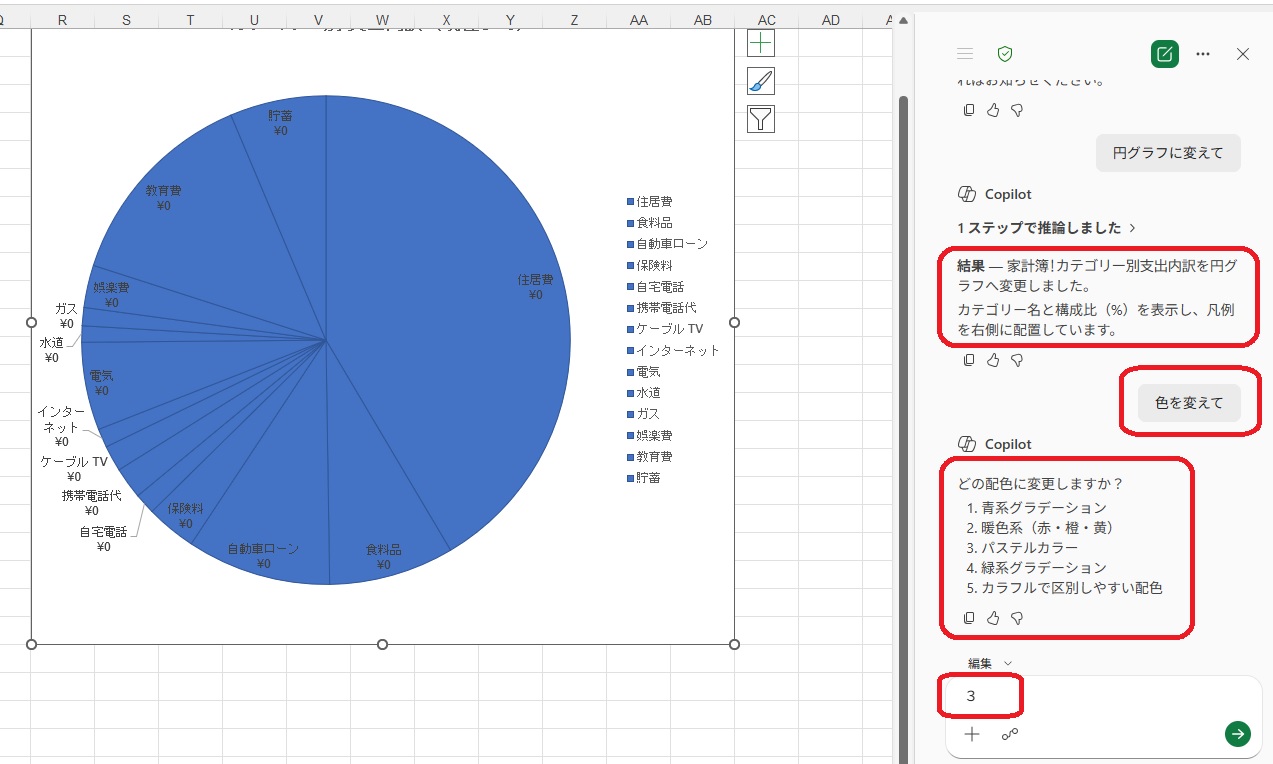
7.円グラフが出来ました。「色を変えて」と頼んだら・・・配色をどうするか聞かれたので「3」パステルカラーを選び、Enterを押します。金額が¥0なのも気になる・・・それもお願いしてみよう♪
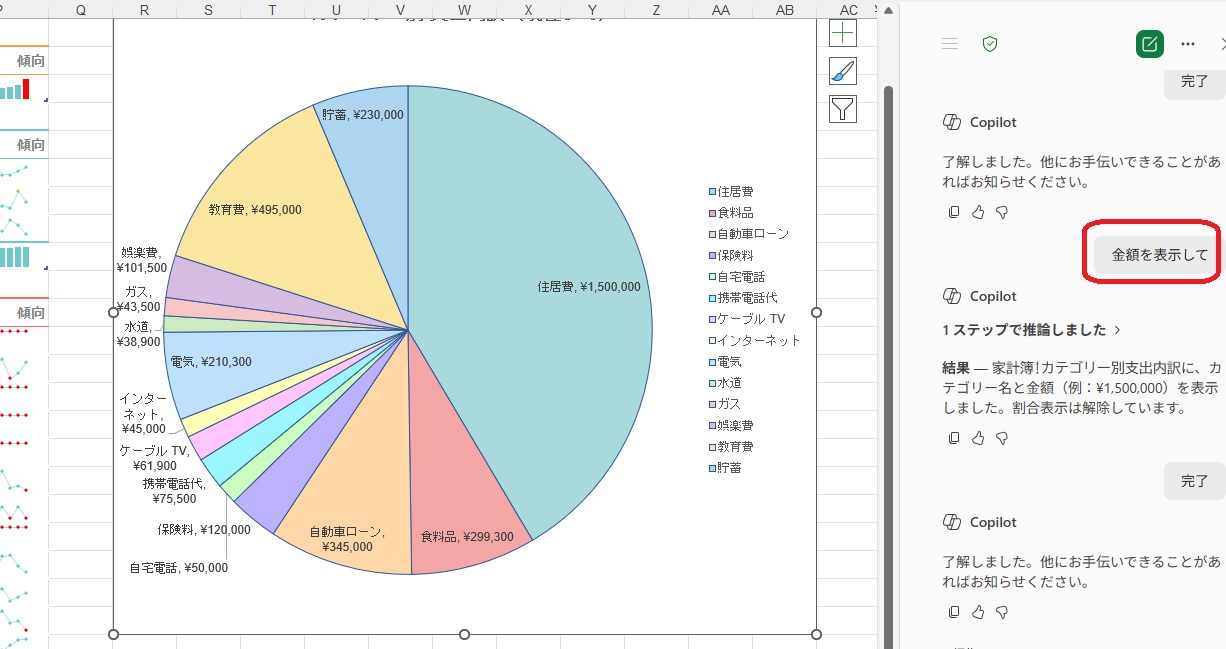
8.色合いがパステルカラーに♪金額も表示され、完成!
いかがでしたか?
便利ですよね。
ぜひ、ご活用ください。

