(543)Excelでちょうど真ん中の数値が分かる方法~MEDIAN関数~
みなさま、こんにちは。
モカです。
お元気ですか?
運動会シーズン到来!
雨で延期のところもあるようですが、すっきり秋晴れの空の下だと、気持ちが良いですよね♪
ちなみに、わたしは、果物が美味しくって、嬉しい今日このごろ♪

Excelでちょうど真ん中の数値が分かる方法~MEDIAN関数~
Excelでは、AVERAGE関数を使って「平均」を求めてデータを分析したりしますよね。
でも、平均だと、数値が飛びぬけて大きい(または小さい)ものがあった場合は、平均値は、あんまり”当て”にならない、という場合もありますよね
そこで今回は、「中央値」を求めることが出来る関数をご紹介します。
平均よりも、ちょうど真ん中の数値が把握できるので分析しやすいです。
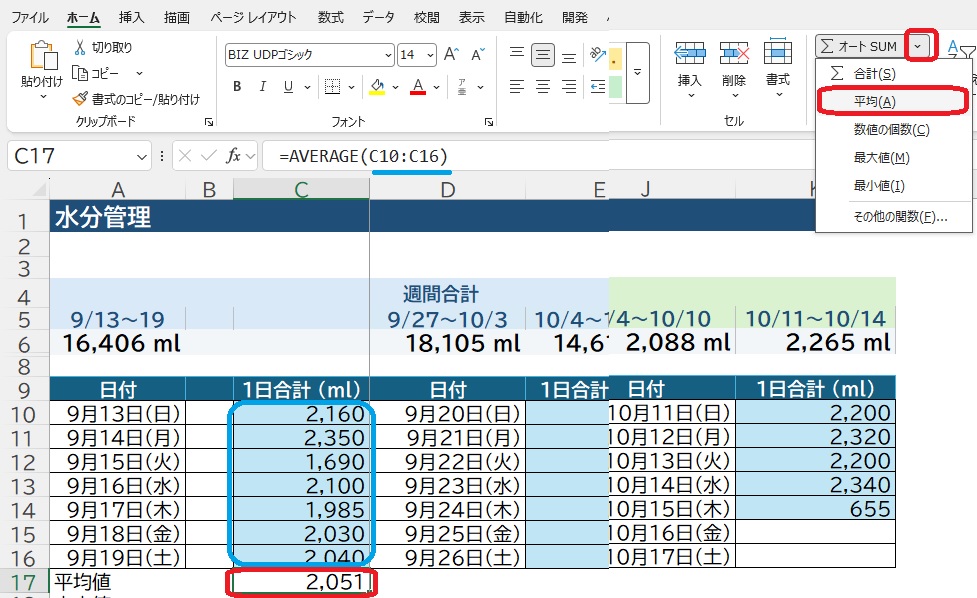
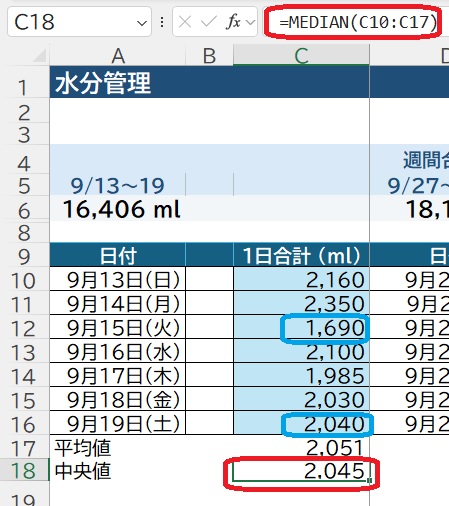
1.「中央値」を求める前に、参考に「平均」を求めておきます。「オートSUM」の▼から「平均」を押し、青枠部分を範囲選択し「OK」を押すと、平均は、「2051」と出ました。
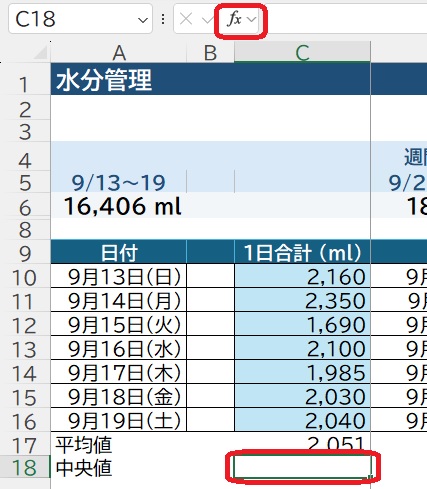
2.次に「中央値」を求めます。中央値を表示したいセルにカーソルを置いて、fxボタンを押します。
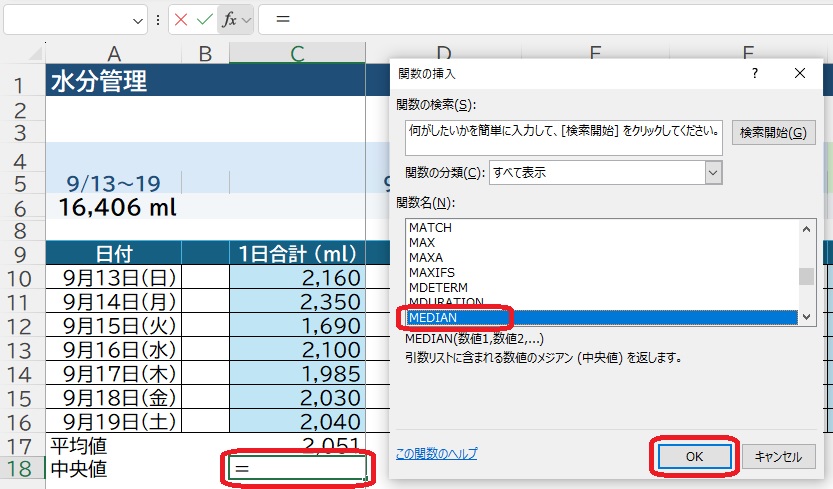
3.「MEDIAN」を選択して「OK」を押します。
4.先ほどと同じ範囲を選択して「OK」を押します。
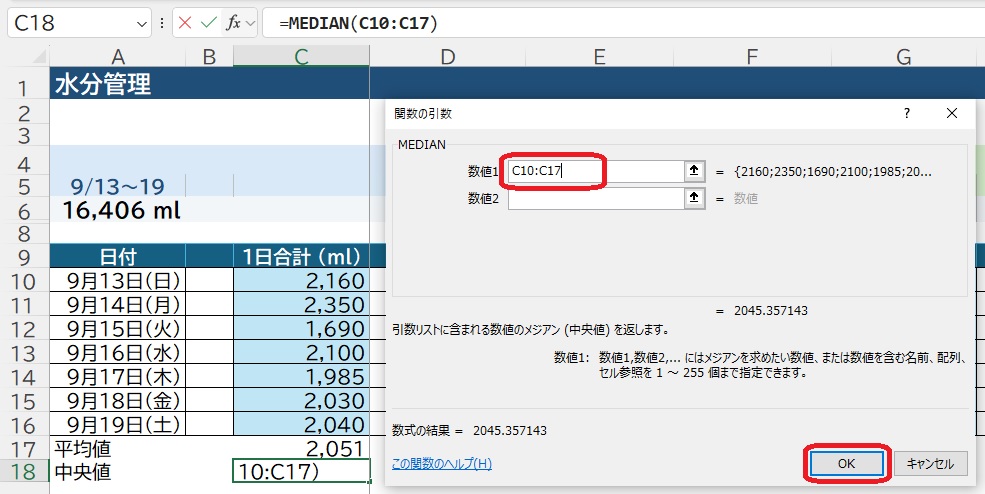
5.「中央値」は、「2045」と出ました。ちょうど真ん中の数値(中央値)って、平均よりも低いですね!
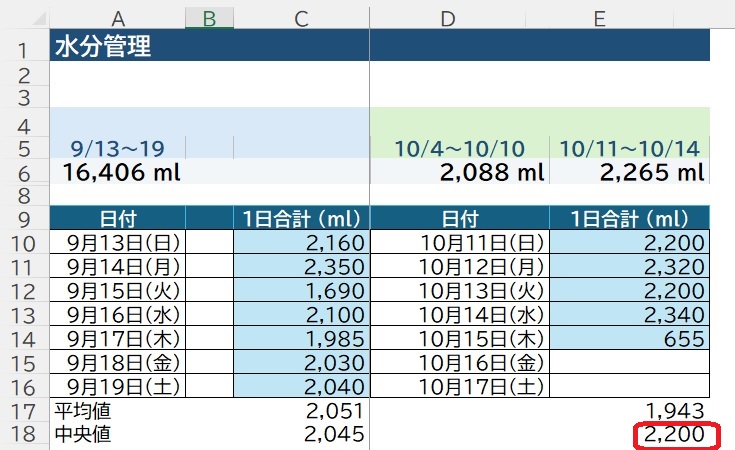
【追加】↓こんなかんじで、まだ空欄がある場合は「平均」より「中央値」がベスト!ですよね
いかがでしたか?
今回は、水分量どれくらい摂れているか、というデータで、中央値が分かると、だいたいこれくらい摂れてる、と分かって、より安心♪
ぜひ、ご活用ください。

