(538)Excelで指定した文字以外は表示しない方法
みなさま、こんにちは。
モカです。
お元気ですか?
今日は近所のお祭り♪
暑い中ですが、準備してくださった町内会の方々に感謝!
子供たちがとくに楽しみに出かけていくようすです^^
射的、金魚すくい、ビンゴ大会、やきそば、、、夏の楽しい思い出の1ページですね♪
ダブルレインボーをぱちり♪

Excelで指定した文字以外は表示しない方法
Excelでは、指定したデータだけを表示したい、他は表示しないで配布(印刷)したい、という場合もありますよね。
データはそのまま。消したりしなくても、表示、非表示を選んで出来たら・・・出来ます♪
ということで、今回は、指定した文字以外は表示しないようにする方法をご紹介します。
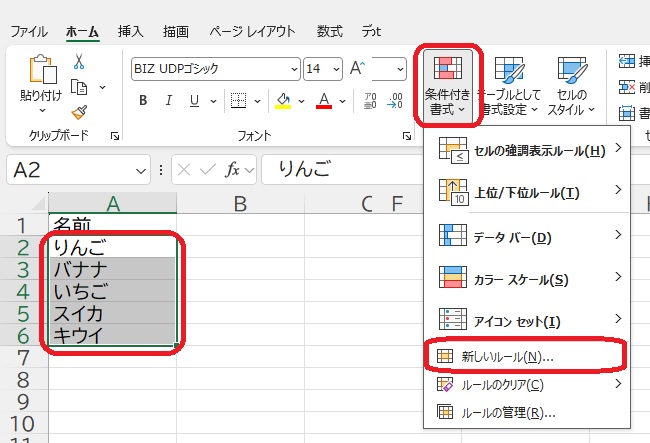
1.データの範囲を選択し「条件付き書式」ー「新しいルール」を押します。
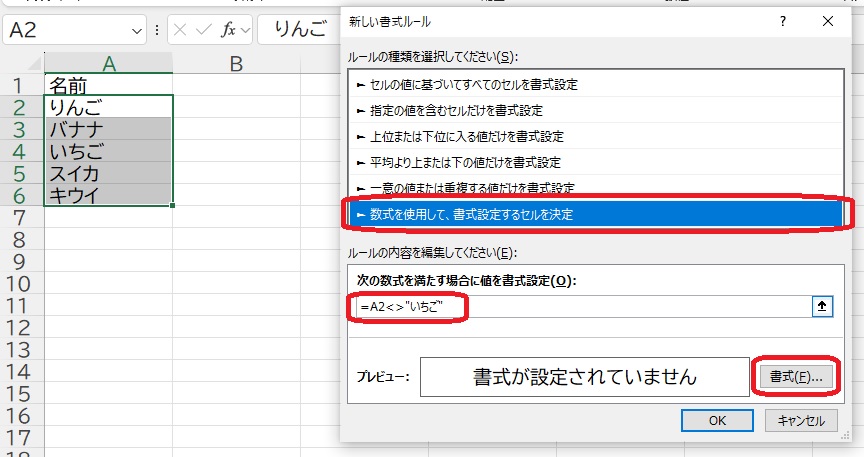
2.「数式を使用して、書式設定するセルを決定」を選択し、数式(=A2<>"いちご")を入力し「書式」を押します。
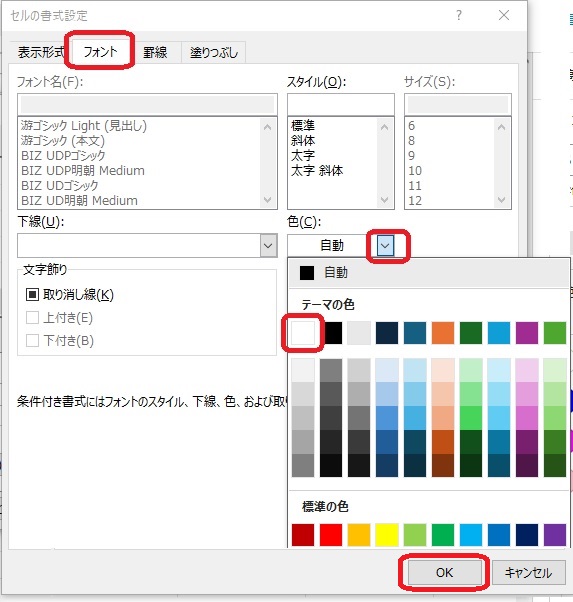
3.「フォント」ー色の▽を押し、白色をクリックし「OK」を押します。
4.「OK」を押します。
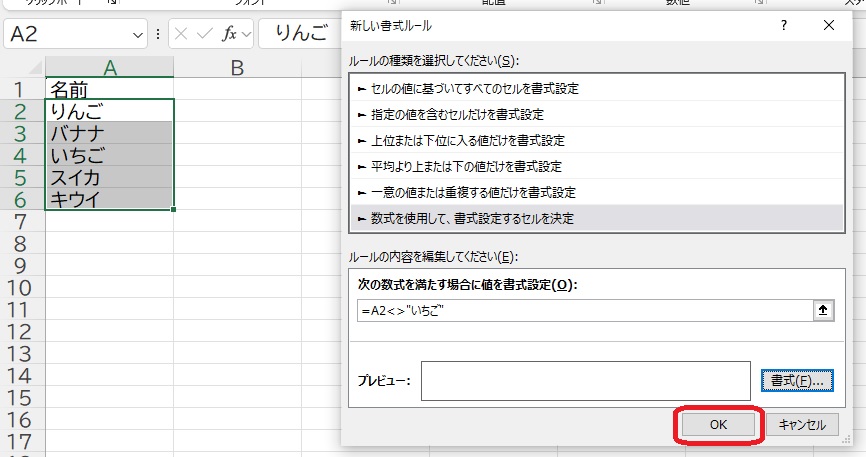
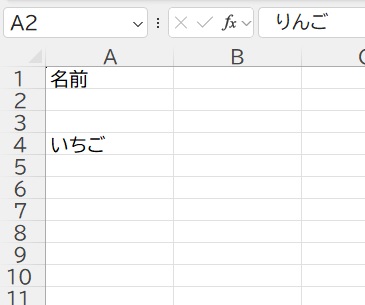
5.「いちご」だけ表示されました。「いちご」以外は色を白にしたので見えなくなっています。
いかがでしたか?
データはそのまま、指定した文字だけ表示!便利ですよね♪
ぜひ、ご活用ください。

