(537)図形の重なり方を変える簡単な方法
みなさま、こんにちは。
モカです。
お元気ですか?
梅雨ですね^^;
蒸し暑くて、ちょっと体を動かすのがおっくうになってしまいます・・・
休息をしっかりとりながら、水分も補給しながら、
無理せず、乗り切りたいですね♪
サッカー、日本、惜しかったですね!
4年後はさらにパワーアップしたチームが期待できそうな予感♪
選手のみなさん、お疲れさまでした。感動をありがとう!感謝でいっぱいです。

図形の重なり方を変える簡単な方法
Excelでは、図形を挿入して資料やデータを分かりやすく(見やすく)すること、ありますよね。
その図形。後から挿入したものが上に来てしまうので、先に作った図形が隠れてしまって困った、ということ、ありませんか?
今回は、図形が他の図形で隠れてしまわないようにできる簡単な方法がをご紹介します。
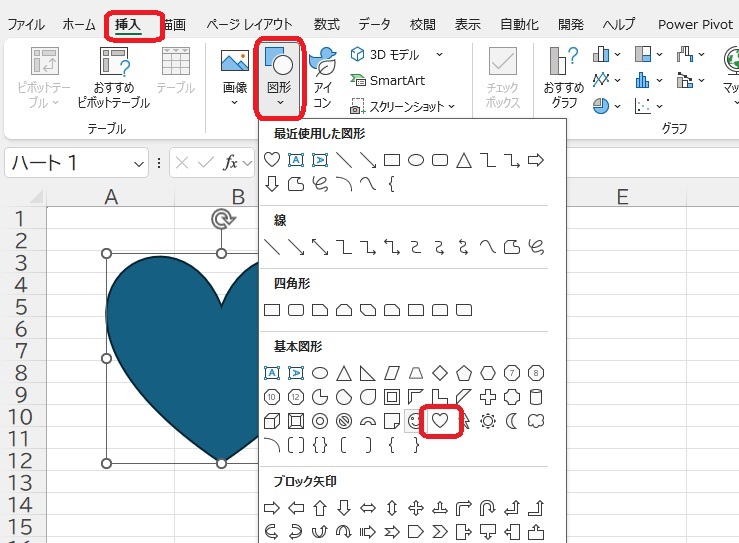
1.図形を数個、作成します。「挿入」ー「図形」を押し、挿入したい図形をクリックします。カーソルが十字型になるのでシート状でドラッグすると図形が表示されます。
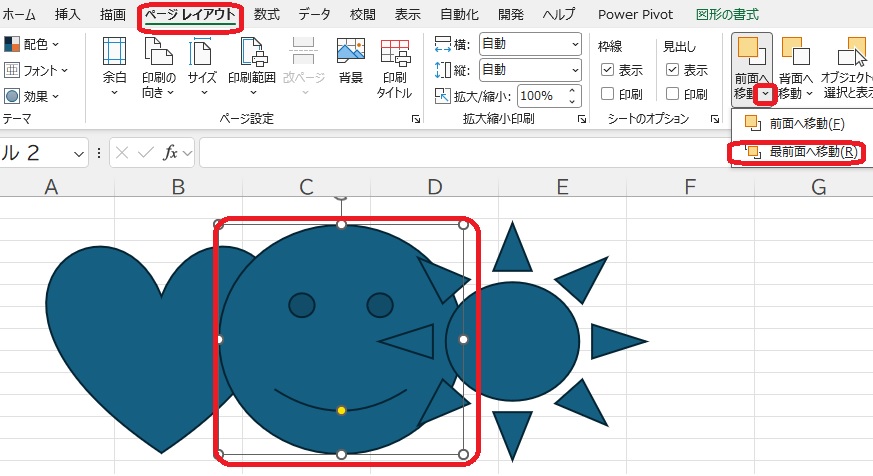
2.今ある図形の中で常に一番上に表示されるようにしたい図形をクリックし、「ページレイアウト」ー「最前面へ移動」を押します。
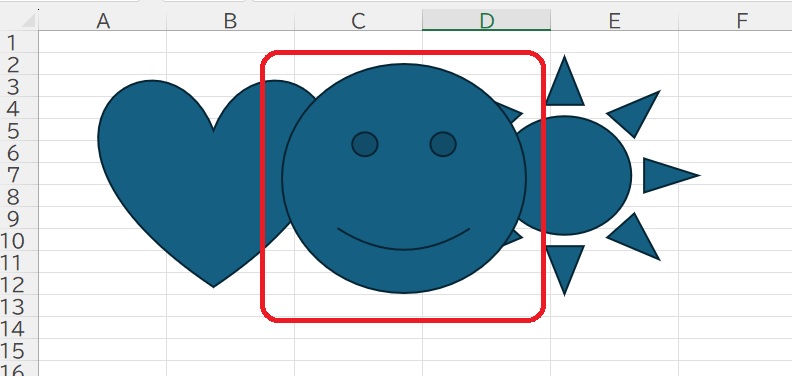
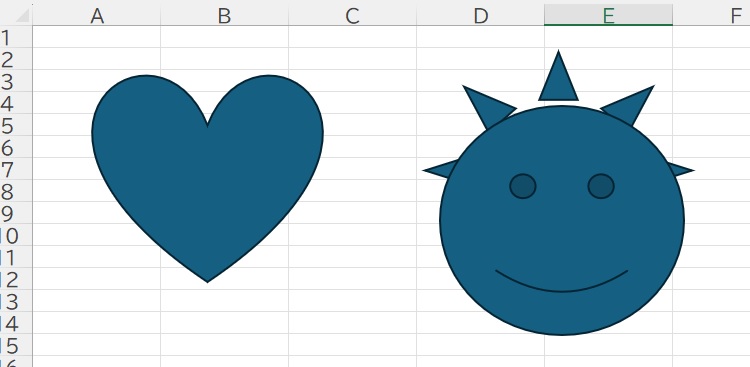
3.クリックした「にこちゃんマーク」が一番上に表示されました。
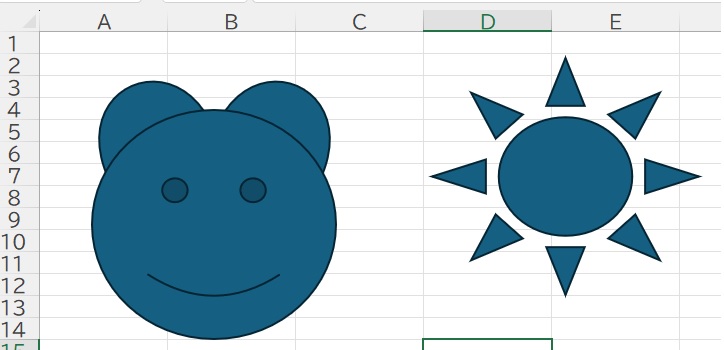
4.「にこちゃんマーク」を動かしてみます。隠れてしまったりしませんね。
いかがでしたか?
図形を挿入しなおしたりしなくてOK♪
ぜひ、ご活用ください。

