(530)Excelでひらがなをカタカナに変える簡単な方法
みなさま、こんにちは。
モカです。
お元気ですか?
桜が咲き始めました!春が来ましたね♪
スギ花粉もおさまってきて、ホッとしております^^
転勤や進学など、新しい出発をされる方もおられると思います。
飛躍のとき、ですね~

Excelでひらがなをカタカナに変える簡単な方法
※カタカナからひらがなに変える方法はこちら参考にしてください。
(414)Excelでカタカナをひらがなに変える簡単な方法
Excelでは、ふりがなのひらがなをカタカナに統一したい、一気に変えたい、という場合もありますよね。
たくさんのデータがあると、すぐに変えられる簡単な方法があったら便利ですよね。
そこで今回は、とても簡単に変更できる方法をご紹介していきます。
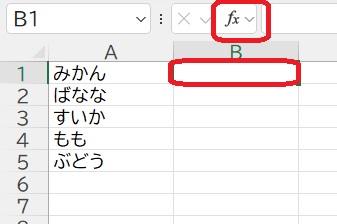
1.ひらがなの一覧の横に関数式を入力します。
fx(関数の挿入ボタン)を押します。
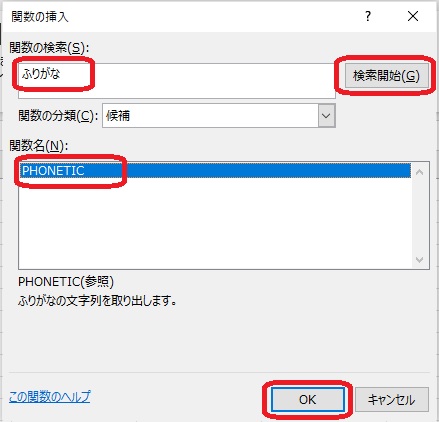
2.関数の検索欄に「ふりがな」と入れEnterを押し、表示された関数名「PHONETC」を選択して「OK」を押します。
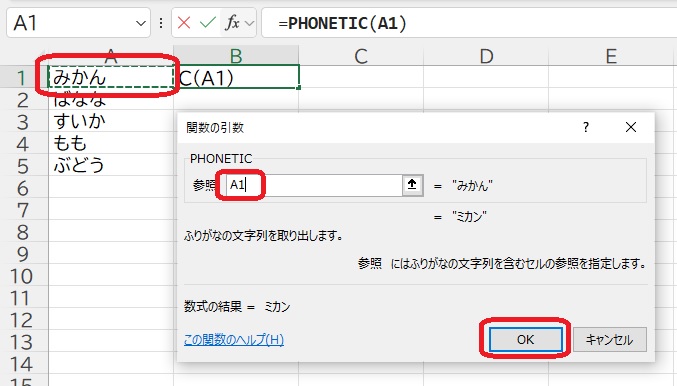
3.参照欄にカーソルを置いて、セル「A1」をクリック、「OK」を押します。
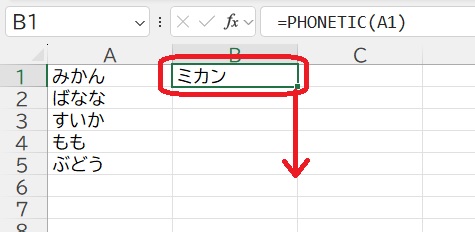
4.カタカナで表示されました。下のセルにもコピーします。
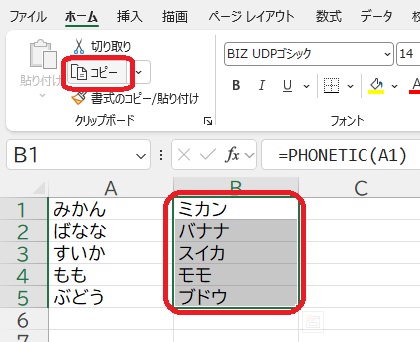
5.B列のデータを範囲選択して「コピー」を押します。
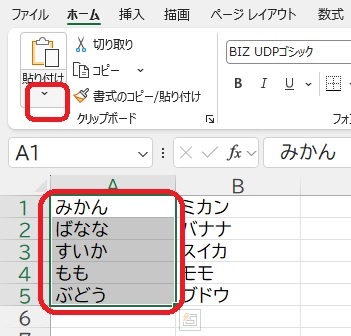
6.A列のデータを範囲選択して、貼り付けの▼を押します。
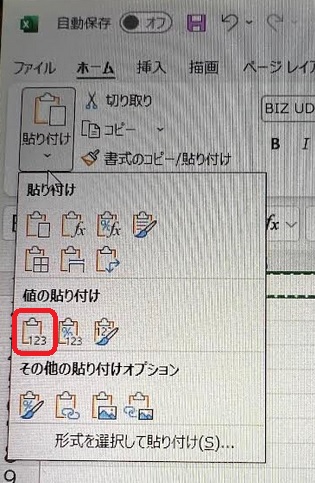
7.赤枠の値だけ貼り付けを押します。
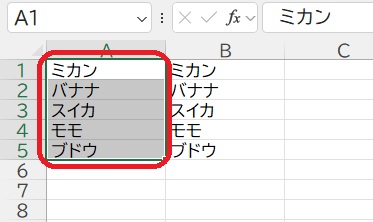
8.関数式は貼りつけされず、値だけ貼りつけられて、カタカナに置き換えることが出来ました!
いかがでしたか?
たくさんのデータがある時には、便利ですよね。
ぜひ、ご活用ください。

