(541)最小データをすぐに把握できる方法~MINIFS関数~
みなさま、こんにちは。
モカです。
お元気ですか?
雨が多いこの頃。
先日は、ひと駅先の美容院めざして自転車で移動していたら、どしゃぶり・・・
お店に入ってやむのを待ちましたが、途中であきらめて帰りました^^;
最近の雨は、想像を超えて大雨になるので、要注意ですよね。
無理しない、戻るのも大切、とニュースで聞いていて、改めて実感しました。

最小データをすぐに把握できる方法~MINIFS関数~
Excelでは、データを分析するのに便利な関数が色々準備されています。
今、わたしがおすすめなのは、MINIFS関数♪
「この条件とこの条件をクリアした最小のデータ」をさっと出してくれる関数!
MIN関数、IF関数を組み合わせて・・・としなくていいし、
フィルターで2段階で絞り込み、もしなくていいんです^^
ということで今回は、MINIFS関数を使ってサクッと分析する方法をご紹介していきます。
☆地域別の単価表があります。
ここから、「関西」で一番安い「タブレット」が知りたい、という場合、フィルターで絞り込み、もいいですが、関数でも出来るんです。
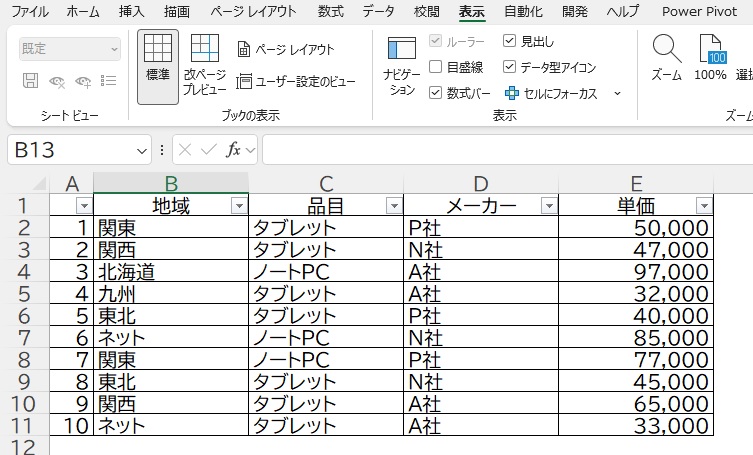
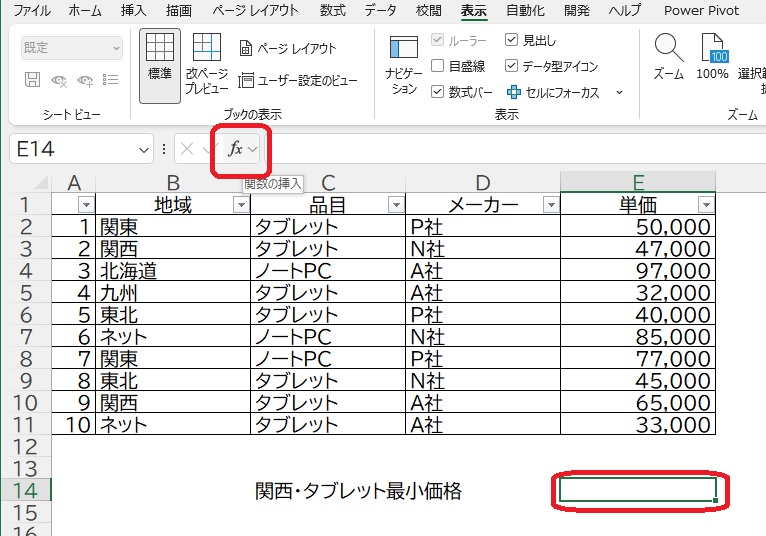
1.表の下のセルにカーソルを置いて、fx(関数の挿入ボタン)を押します。
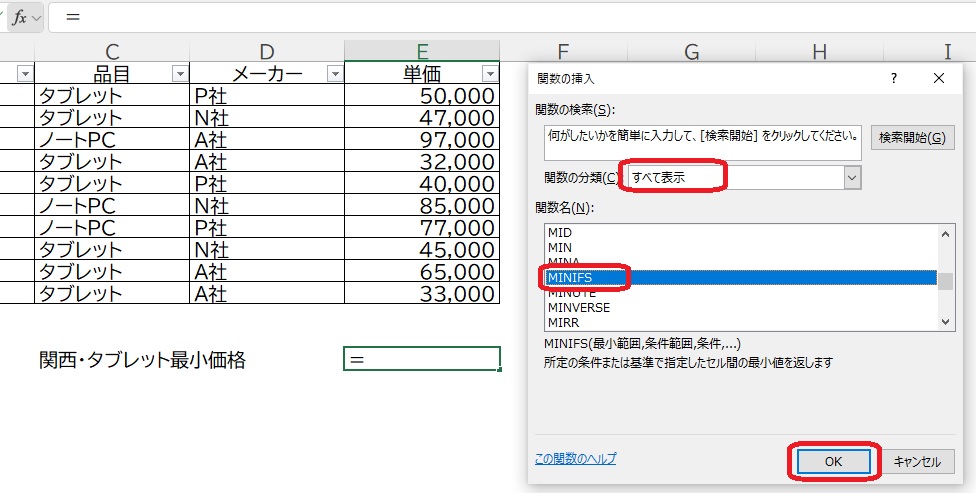
2.「関数の分類」は、「すべて表示」にして、関数名のボックス内をクリック、「M」を押します。
Mから始まる関数に飛ぶので↓を押して表示されてきた「MINIFS」を選んで「OK」を押します。
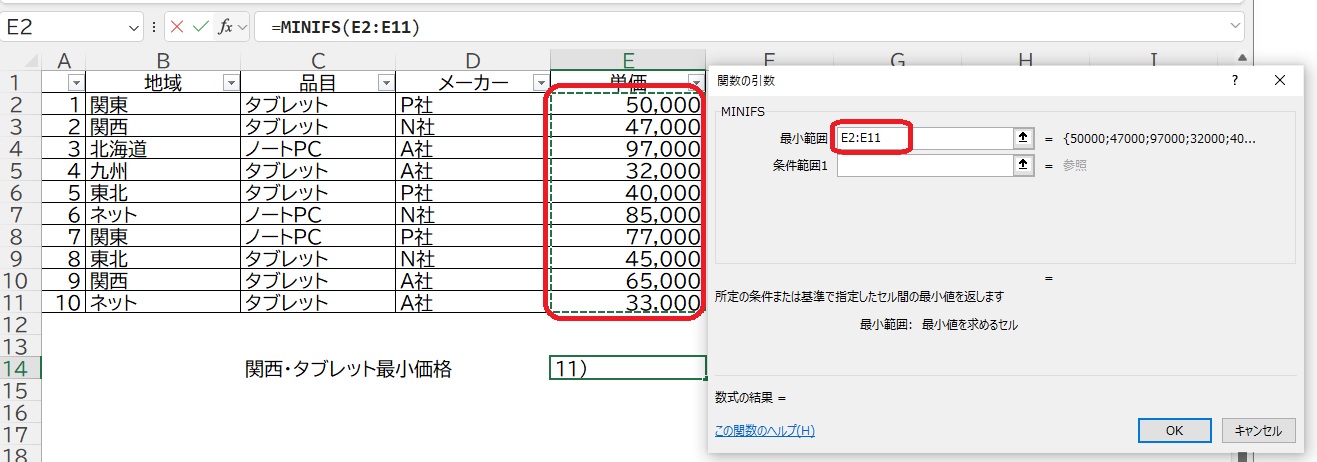
3.「最小範囲」内をクリックし、価格の列のデータ(E2:E11)を設定(範囲選択)します。
4.条件範囲1のボックス内をクリックし、地域(B2:B11)を範囲選択します。
条件1に「関西」と入力します。
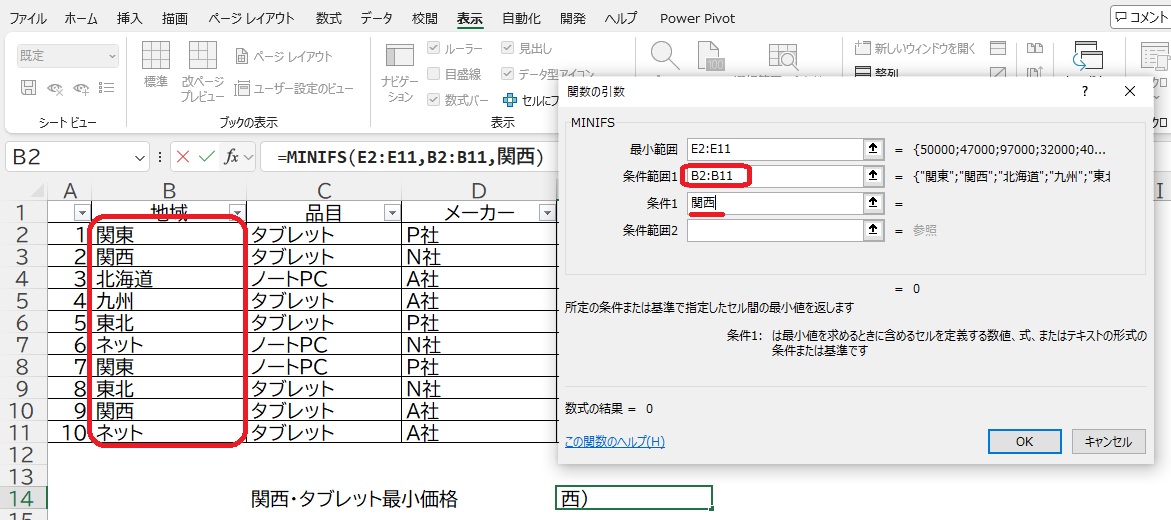
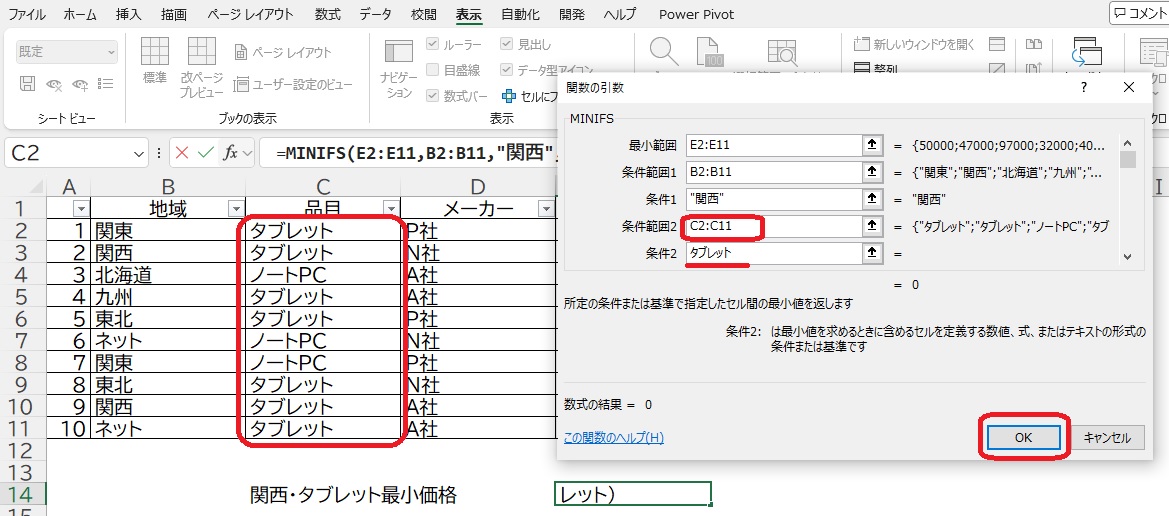
5.条件範囲2のボックス内をクリックし、品目(C2:C11)を範囲選択します。
条件2に「タブレット」と入力し「OK」を押します。
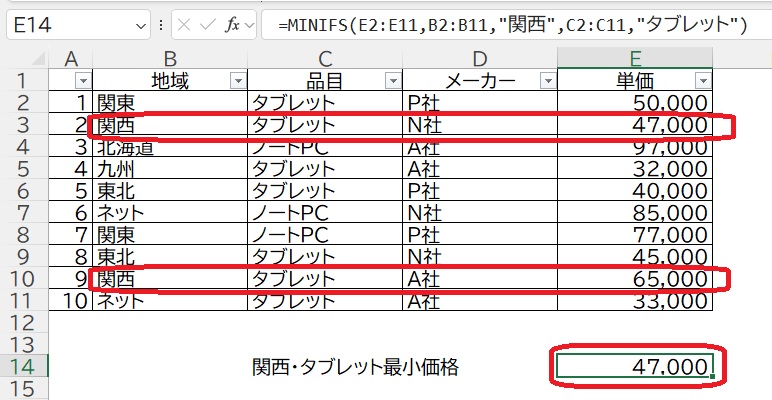
6.「47,000」と表示されました。「関西」で「タブレット」の最小なのは「47,000」ですね。
いかがでしたか?
関数式を設定しておけば、データが増えても、常に把握ができて便利ですよね。
ぜひ、ご活用ください。

