(536)元の表を表示したまま絞り込む方法~リスト編~
みなさま、こんにちは。
モカです。
お元気ですか?
初めて「エアコンクリーニング」をプロの方にお願いしてみました!
まぁ~汚れてたこと!!!
洗浄した後の水が真っ黒で、「カビなんですよ~」と言われ、
びっくり!
どうしても空気中のカビがエアコンの中に付着していくのは仕方ないのだそうです。
定期的にお願いしよう!って思いました^^
安心感が嬉しい♪
北アルプスとお花をぱちり♪ by長野の家族^^

元の表を表示したまま絞り込む方法~リスト編~
Excelって、データの記録、保存だけでなく、そのデータを分析できるのがいいところ♪
前回は、関数を使った「元の表はそのまま表示しつつ分析(絞り込み)できる方法」をご紹介しました。
今回はその続編♪
関数式の中に絞り込む項目のリストを組み込む方法をご紹介します。
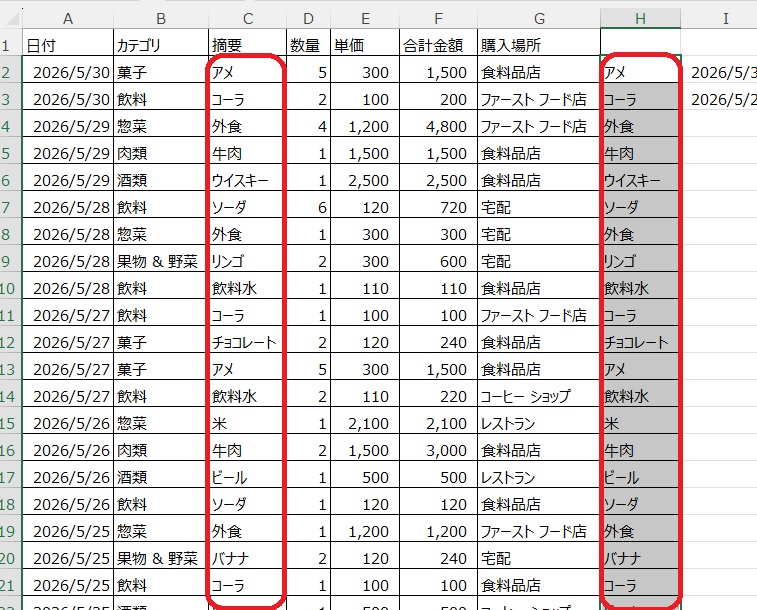
1.リスト表示したいC列(摘要)のデータを選択してコピー(Ctrl++C)、セルH2にカーソルを置いて貼り付け(Ctrl+V)します。
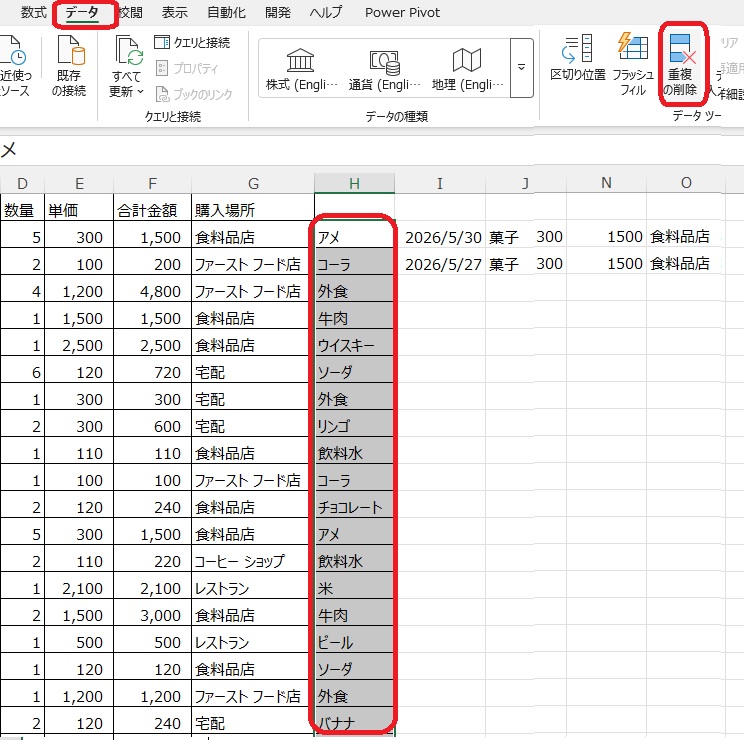
2.続けて(範囲選択したまま)「データ」ー「重複の削除」を押します。
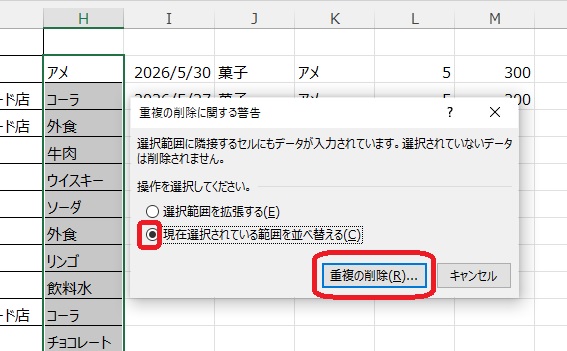
3.「現在選択されている範囲を並べ替える」を選択し「重複の削除」を押します。
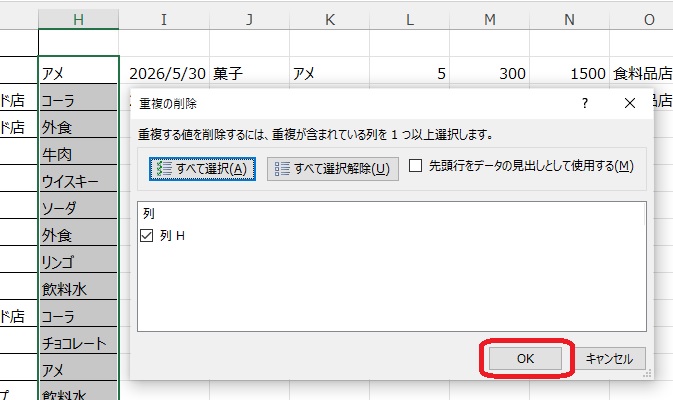
4.「OK」を押します。
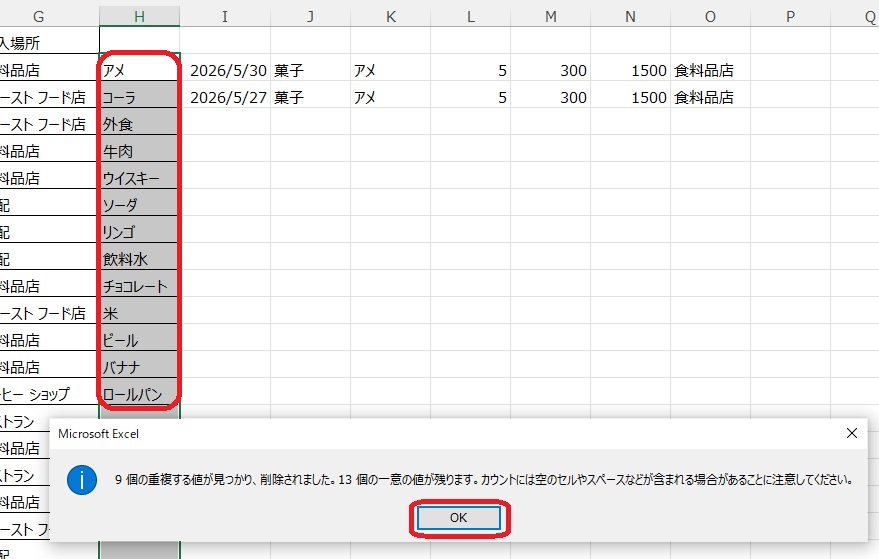
5.重複したデータが省かれました。「OK」を押します。
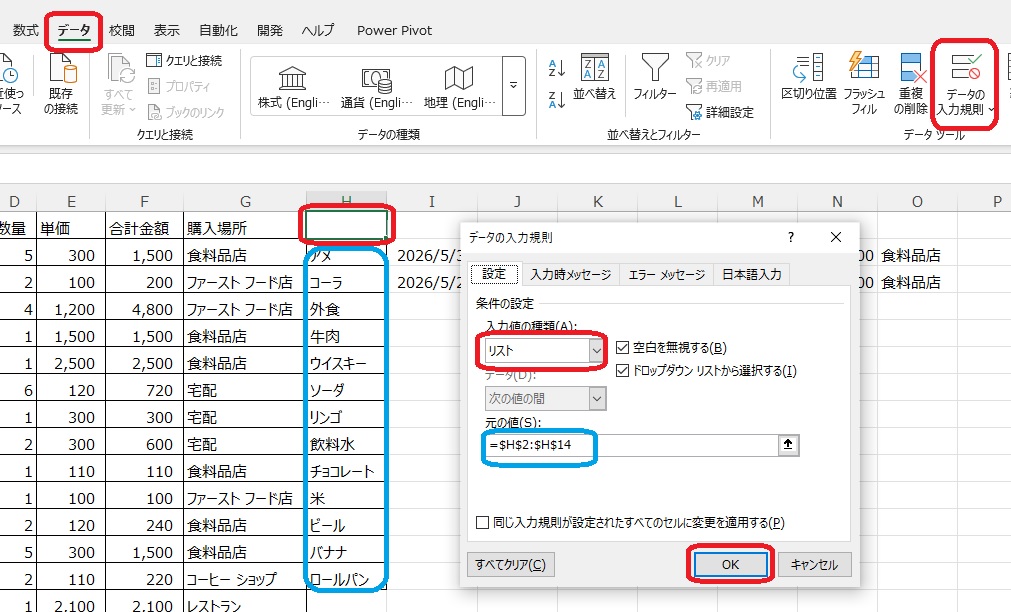
6.セルH1にカーソルを置いて「データ」ー「入力規則」ー「リスト」ー元の値に青枠のデータを選択し「OK」を押します。
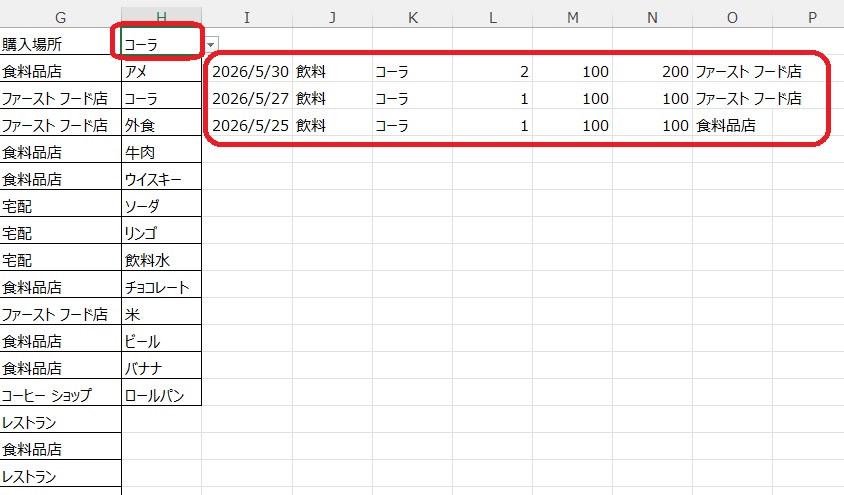
7.▼(リスト)から「コーラ」を選択します。

6.「コーラ」のデータが表示されるようになりました。
いかがでしたか?
関数にリストを組み込むと見たいデータがさっと表示されてきました。
便利♪
ぜひ、ご活用ください。

