(527)Excelでデータの中から置換える場所を指定できる関数~REPLACE関数~
みなさま、こんにちは。
モカです。
お元気ですか?
毎日、さむっ!!!
風邪などひいてませんか?
風が冷たいです。大雪のところもありますね!?
くれぐれもお気をつけくださいね。
早く温かくなってほしいですね。

Excelでデータの中から置換える場所を指定できる関数~REPLACE関数~
Excelでは、名称が変わったりして、データ内の文字を置き換えたい、という場合がありますよね。
その際、置き換えたい場所、それも、文字の中の何番目に、さらに、何文字分を置き換えるのか、まで、指定することが出来たら便利ですよね。そんな方法があるんです。
では、さっそく、その方法をご紹介していきます。
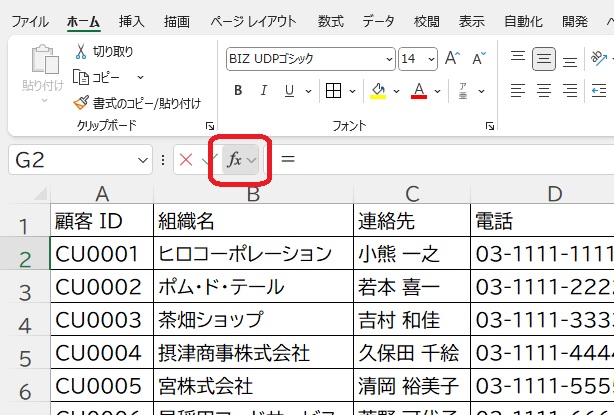
1.関数式を入れるセルにカーソルを置いて「fx(関数の挿入ボタン)」を押します。
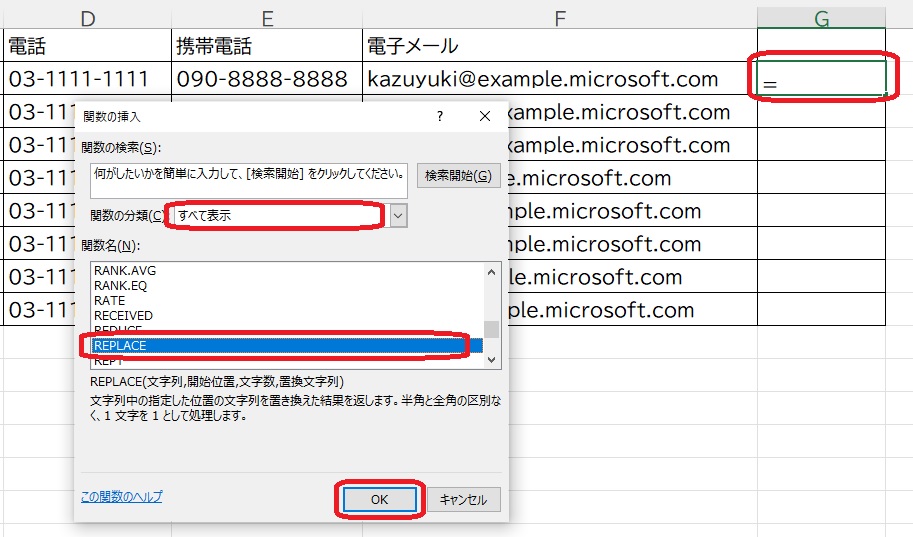
2.「すべて表示」ー関数名のボックスをクリックしてから「R」を押し、Rから始まる関数が出てくるので↓を押して「REPLACE」を選択して「OK」を押します。
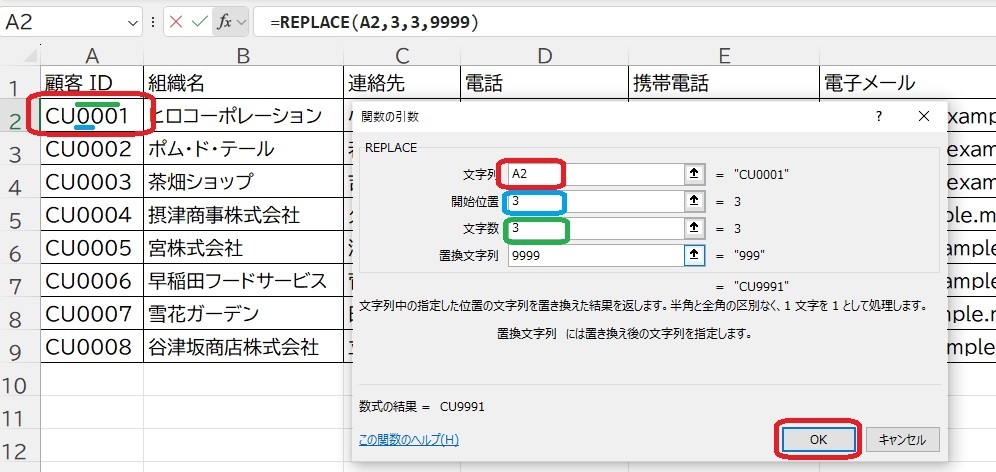
3.設定画面を入力します。
今回は、顧客IDの3文字目に、3文字分の部分に、指定した文字(999)を置き換えて表示するようにします。
文字列に、セル「A2」(セルA2をクリック)、
開始位置に、「3」 文字数に「3」 置換文字列に「3」を入力します。最後に「OK」を押します。
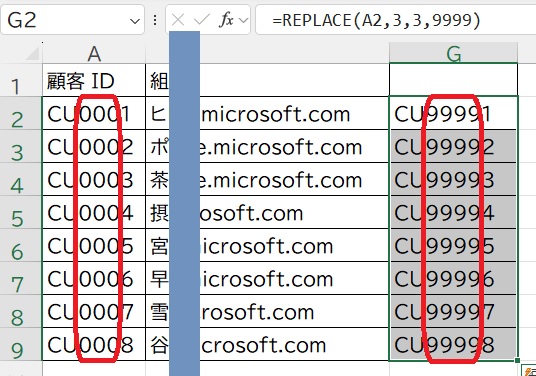
4.顧客ID(A列)の3文字目から3文字(000)が「9999」に置き換えられました!
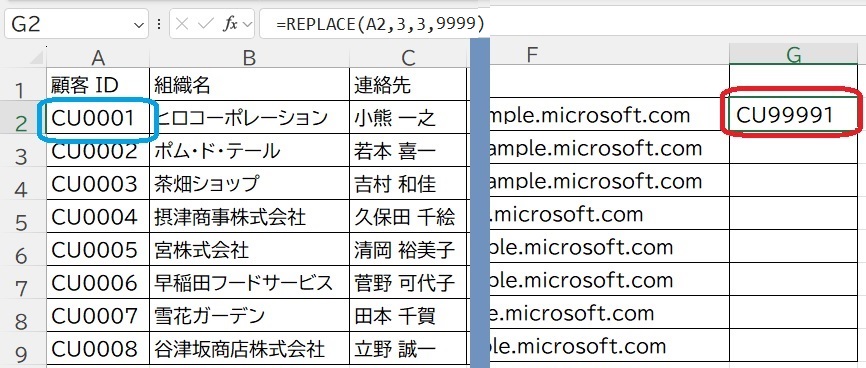
5.下のセルにも関数式をコピーします。
すべて、000→9999にかわっていますね!
いかがでしたか?
簡単、便利♪
ぜひ、ご活用ください。

