(115)Excelでセルからはみ出た文字を自動的に下の行に表示させる(貼りつける)方法♪文字の割付♪
 こんにちは!モカです。
みなさん、お元気ですか?
子供のころ、自分のお弁当箱が嫌いでした。
なぜ?って・・・
アルミ製の小さな小さなお弁当箱。
そこに描かれている絵はこけしでした。
当時、こけしが、かわいくない!と思って、ひたすら隠してたのです。
だって、もみあげ が・・・・^^; (←ほんとは、もみあげじゃないけど)

先日、田舎に帰ったとき、物置きを整理していたら、
思いがけず、そのお弁当箱が出てきたんです!!!
懐かしかった・・・
よく見ると、こけしってかわいいんですよね~^^
いま大人になって、当時の自分の気持ちもわかるし、
でも、何でそんな小さなこと気にしてたのかな?とも思うし・・・
その当時は本当に大きな"現実"。
でも、いまでは、小さな楽しい、かわいい思い出^^
不思議ですね。
でも一生懸命いろんなことを感じていたあの頃。。。
その時、その時の大切な気持ち、思い出、
これからも大切にしたいな、と思いました。
画像:Wikipediaより
◆◆◆★◆◆◆★◆◆◆★◆◆◆★◆◆◆★◆◆◆★◆◆◆★◆◆◆★◆◆◆★◆◆◆★
セルからはみ出た文字を自動的に下の行に表示させる(貼りつける)方法 ~文字の割付~
エクセルに文字を入力していると、セルからはみ出してしまって
うまく表示されない場合がありますよね。
そんなとき、自動的に下の行に続きが入るようにする方法があるんです。
「文字の割付」という機能です。
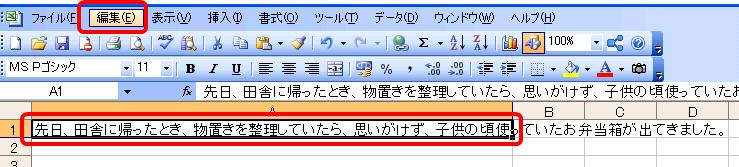
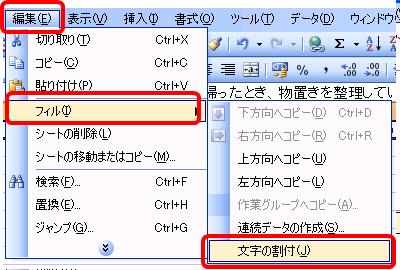
まず、文字の入ったセルを選択して、「編集」-「フィル」-「文字の割付」を選びます。
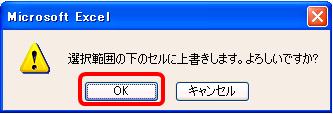
メッセージがでるので「OK」します。
下のセルに自動的にはみ出した部分が貼りつけられました。
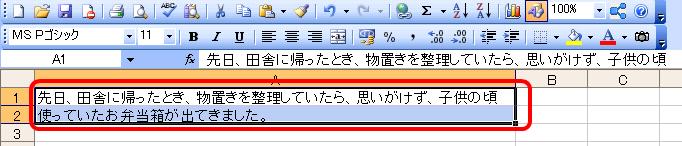
はみ出す部分を特定する手間もいらないし、
文章を切り取り、貼りつける手間もなし♪
便利ですよね!
ぜひ、ご活用ください。
◆◆◆◆◆◆◆◆◆◆◆◆◆◆◆◆◆◆◆◆◆◆◆◆◆◆◆◆◆◆◆◆◆◆◆◆◆◆◆◆◆◆

