(535)元の表を表示したまま絞り込む方法
みなさま、こんにちは。
モカです。
お元気ですか?
先日、小学校の運動会を見る機会がありました♪
午前中だけなので、あっという間でしたが、
一生懸命な子供たち、サポートする先生方の姿にとっても感動しました。
応援し合う姿も素敵で・・・。
温かい気持ちになりました♪
何か、スポーツしようかな~
北アルプスをぱちり♪ by長野の家族^^

元の表を表示したまま絞り込む方法
Excelって、データの記録、保存だけでなく、そのデータを分析できるのがいいところ♪
でも、絞り込みをすると、元のすべてのデータが見えなくなるのは難点・・・
ということで今回は、元の表はそのまま表示しつつ分析できる方法をご紹介します。
関数(FILTER関数)を使った方法です。
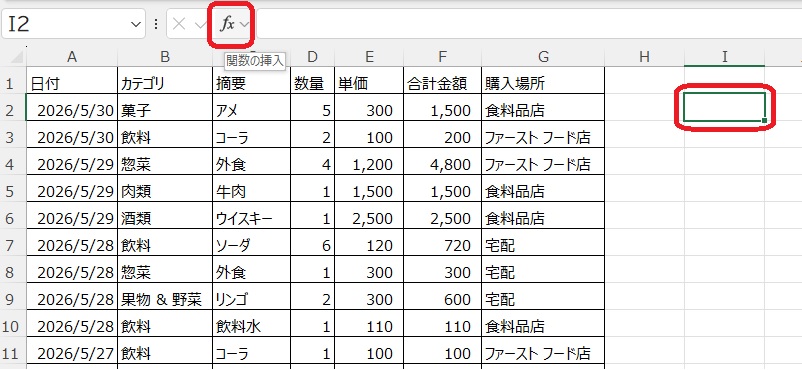
1.関数式を入力するセルにカーソルを置いて、fx(関数の挿入ボタン)を押します。
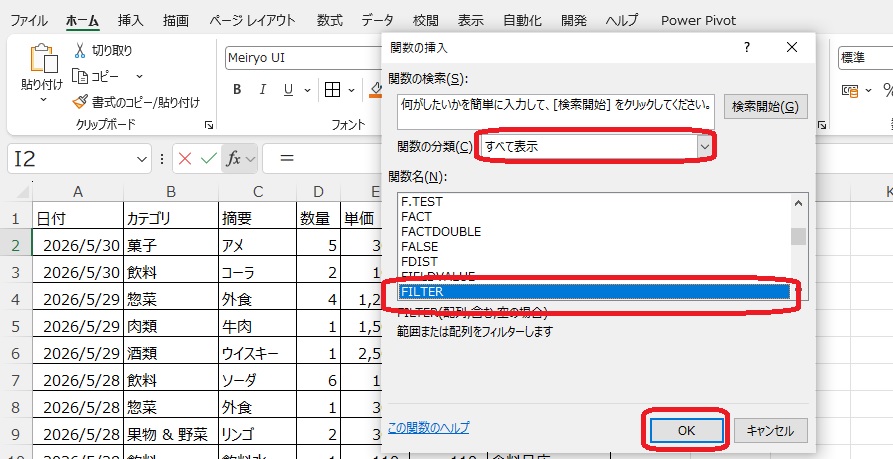
2.「すべて表示」ー「F」を押すと、Fから始まる関数が表示されてきます。
「FILTER」をクリックし「OK」を押します。
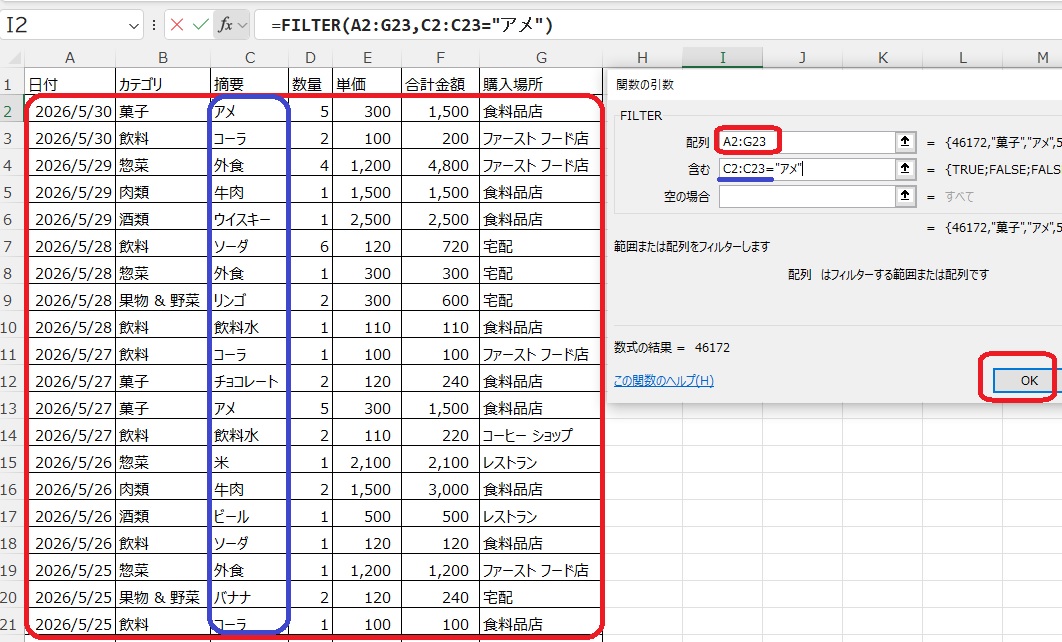
3.「関数の引数」の画面が表示されてきます。
「配列」のボックス内をクリックし、表(項目と合計の列を除く)を範囲選択します。
次に「含む」のボックス内をクリックし、C列のデータ(項目名・合計除く)を範囲選択し、
つづけて「=”アメ”」と入力ー「OK」をクリックします。
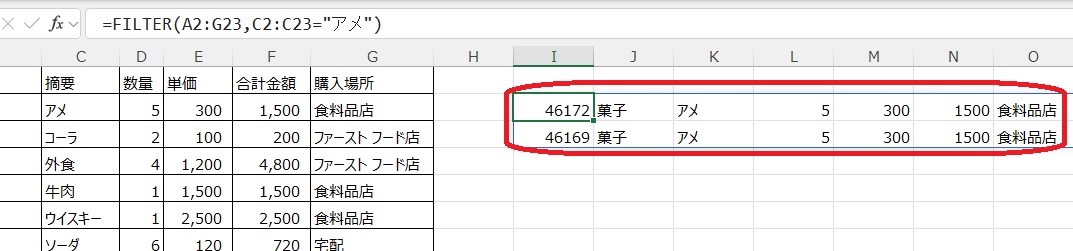
4.「アメ」のデータだけが抽出できました!
I列の日付がうまく表示されていないので、設定します。
5.列番号「I」をクリックして、I列を選択します。
表示形式の▼をクリックし「短い日付形式」をクリックします。
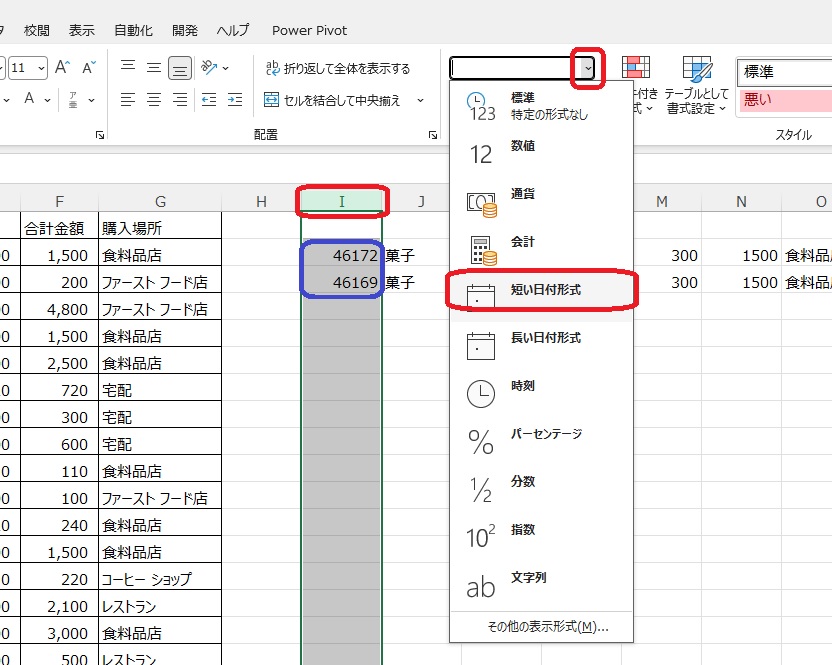
6.日付が表示されるようになりました。

いかがでしたか?
1つのセルに関数式を入力するだけで、ちゃんと「アメ」の情報がすべて表示されて便利♪
ぜひ、ご活用ください。
★次回は、「”アメ”」などの文字を「リスト」から選べるようにする方法をご紹介しますね。

