(528)Excelの項目を固定して常に表示されるようにする方法~ショートカットキー~
みなさま、こんにちは。
モカです。
お元気ですか?
まだまだ冷たい風が吹くこの頃。
早く温かくなってほしいですね。
季節の変わり目、インフルエンザも流行っているので、
お体に気を付けてください。
画像:近所の公園から見た「ブルーインパルス」♪

Excelの項目を固定して常に表示されるようにする方法~ショートカットキー~
Excelでは、見出しや項目の行を常に見えるように固定することができます。
「固定」すると、下の方にスクロールしても、「項目」の行が常に表示されるようになり便利です。
そこで今回は、見出し行(列)を固定する方法で、すばやく設定できる方法「ショートカットキー」をご紹介します。
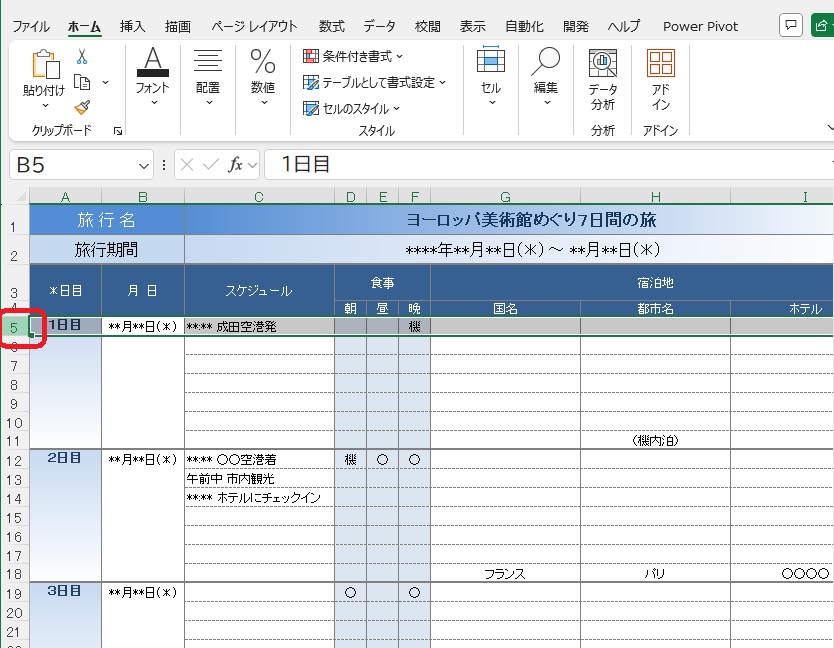
1.「見出し行」のすぐ下の行の「行番号(5)」を押して「行選択」します。
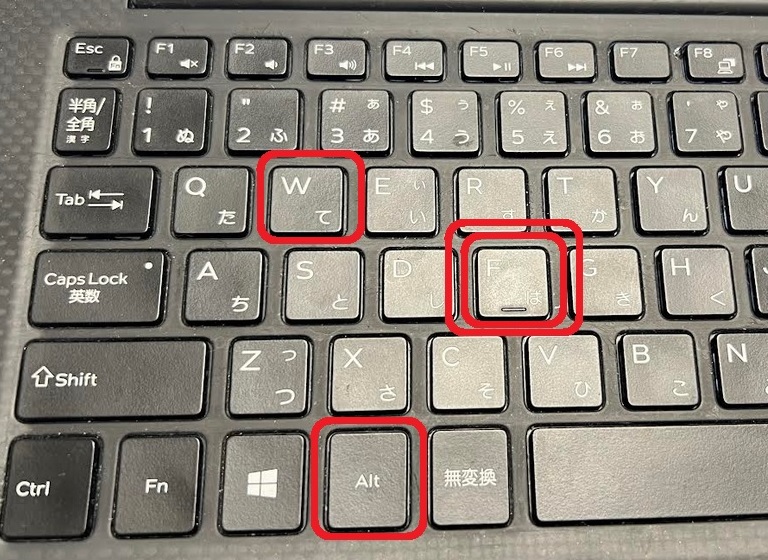
2.「Alt」を押しながら「W」+「F」+「F」を押します。
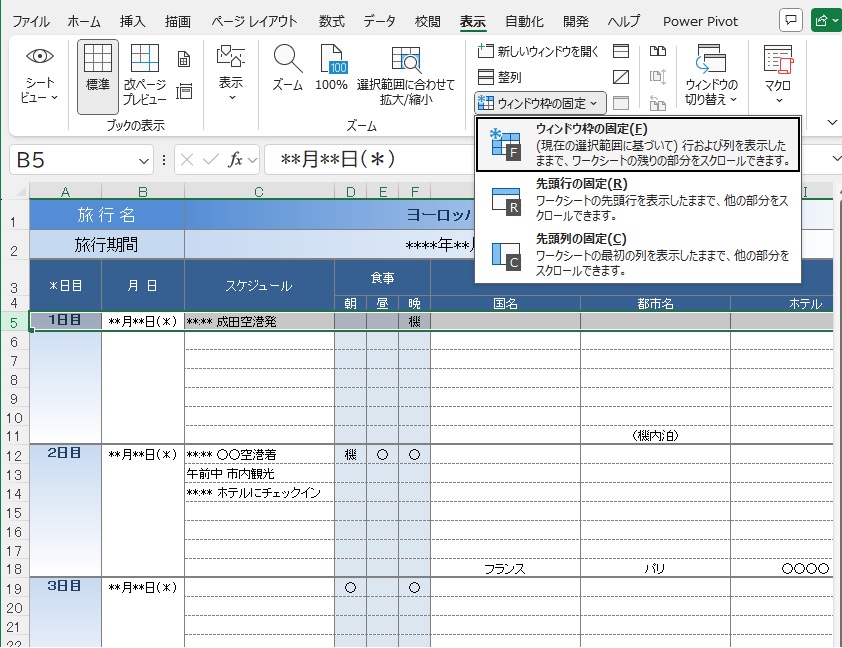
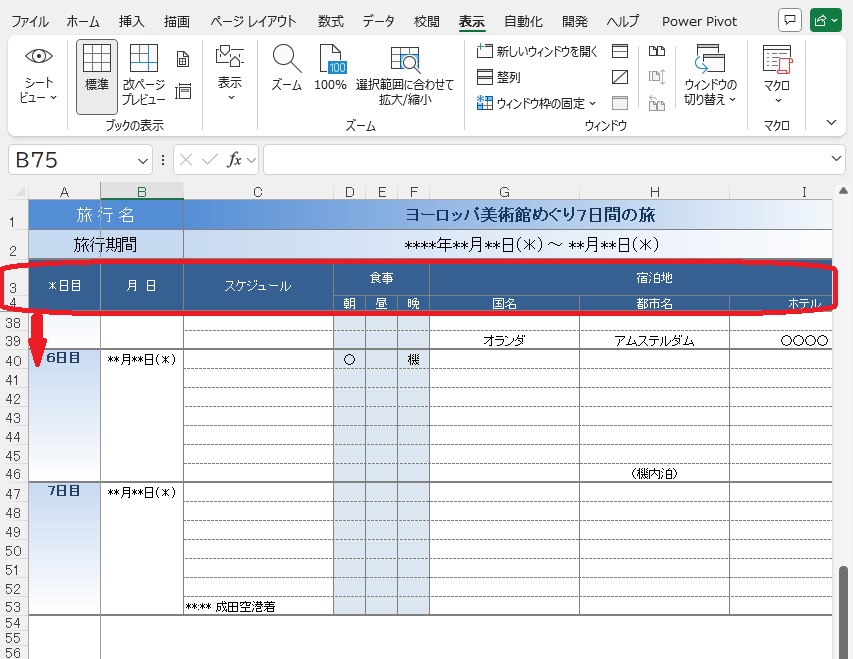
3.下にスクロールしてみます。
「項目」の行(3~4行目)が常に表示されるようになりました。
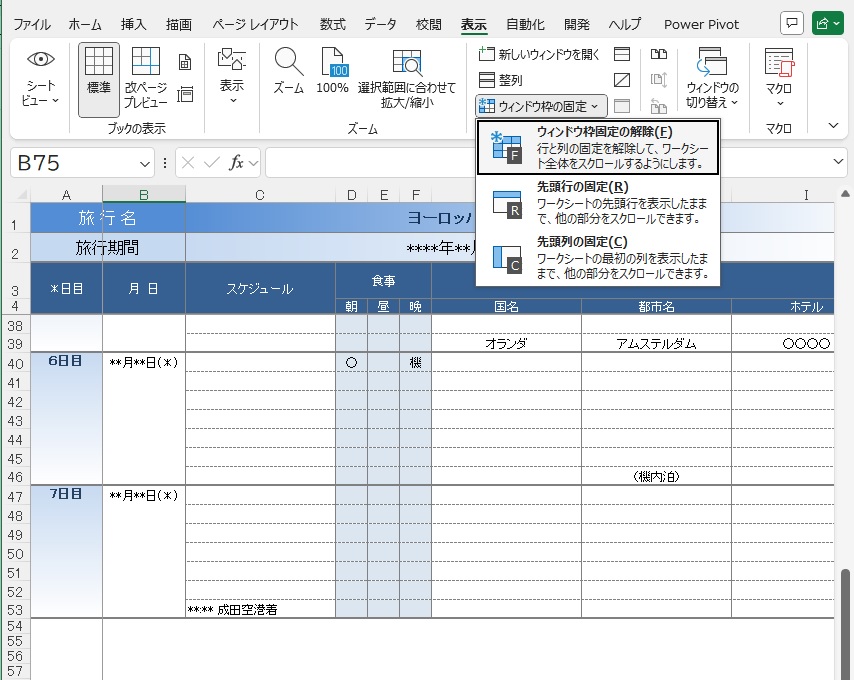
4.一旦、設定を解除します。「Alt」を押しながら「W」+「F」を押します(画像は「F」を押す直前)。
5.今度は、見出しの「行」と「列」の両方が固定されるようにしてみます。
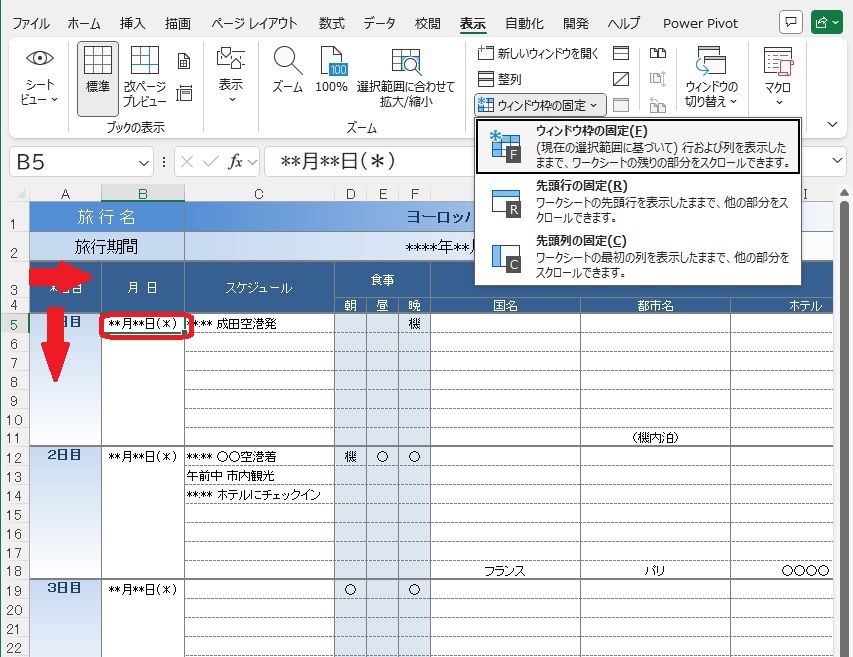
見出しの「行」のすぐ下のセルで、さらに、見出しの「列」のすぐ右横のセルにカーソルを置いて
「Alt」を押しながら「W」+「F」+「F」を押します。
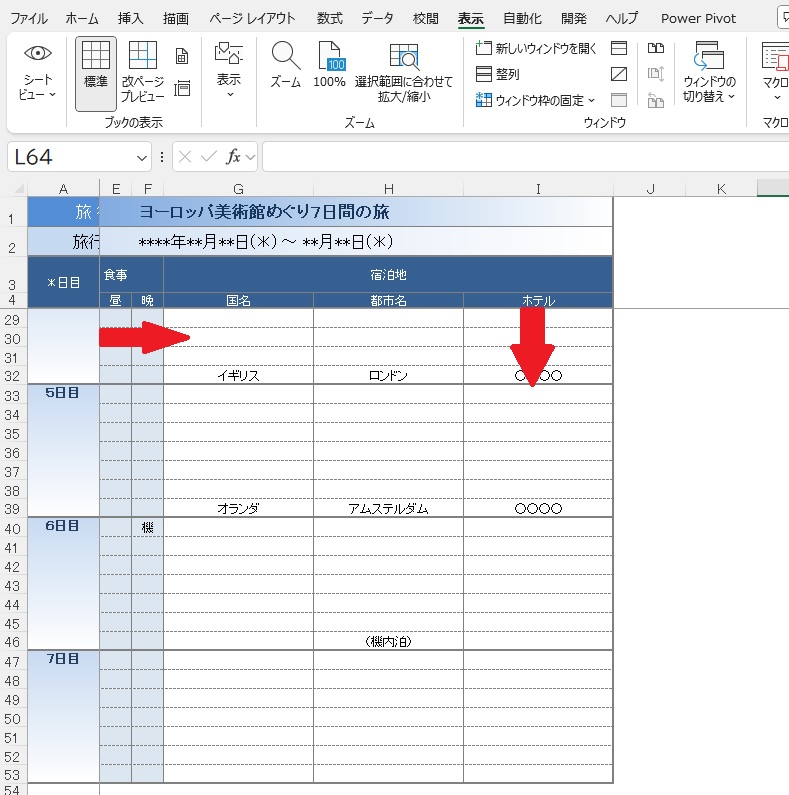
6.右へスクロールしてみます。さらに、下にもスクロールします。
見出し「行」と「列」が固定されました!
いかがでしたか?
固定も解除も手軽で簡単♪
ぜひ、ご活用ください。

