(532)Excelで完了した項目に色をつける方法
 みなさま、こんにちは!
モカです。
お元気ですか?
桜があっという間におわってしまい、でも、今、芝桜やハナミズキが満開の埼玉♪
みなさまのところはどうですか?お花見、出来ましたか?
今朝、風が心地よくて、思わず笑顔♪
テンションが朝から上がりました^^

★☆★☆★☆★☆★☆★☆★☆★☆★☆★☆★☆★☆★☆★☆★
Excelで完了した項目に色をつける方法
Excelでは、作業が完了!となったら、色を付ける、変えるなどして、分かりやすくできる方法があるんです。
最初に設定しておけば、その都度、色塗りつぶしをしなくても「チェック」を入れるだけ♪ワンクリック!
では、その方法をご紹介していきます。
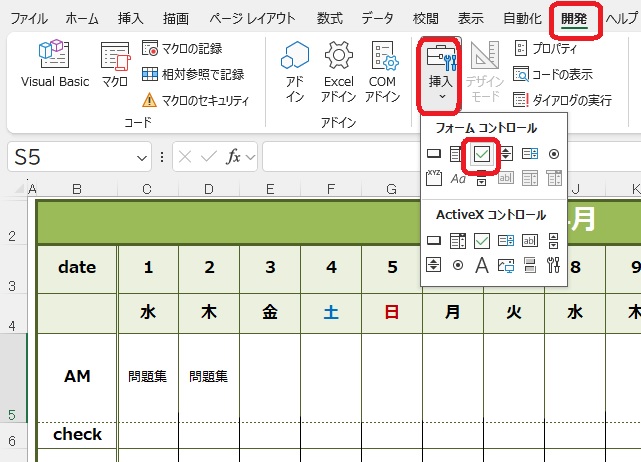
1.「開発」ー「挿入」ー「✅」を押します。
※「開発」が表示されていない場合→リボン上で右クリック「リボンのユーザー設定」ー「開発」にチェックを入れます。
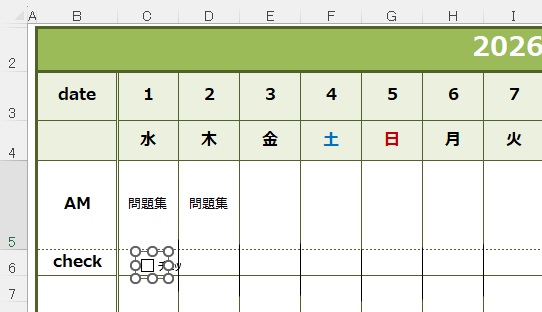
2.配置したい場所をクリックして、チェックボックスを配置します。
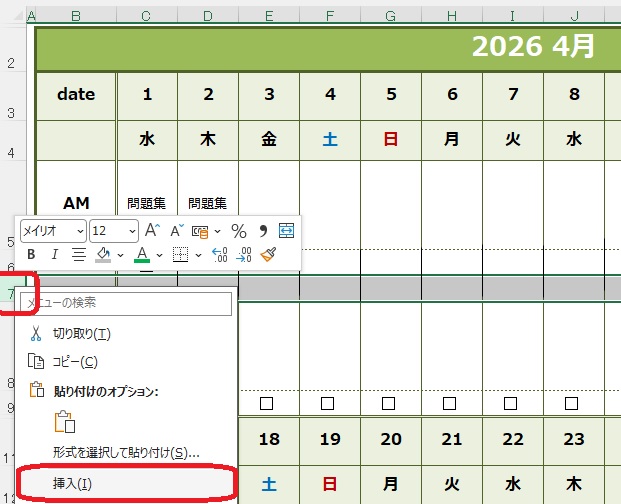
3.6行目と7行目の間に1行挿入したいので、行番号「7」の上で「右クリック」ー「挿入」を押します。
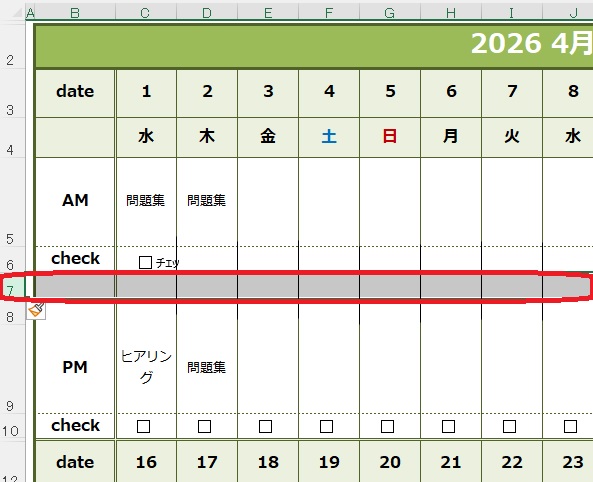
4.一行、挿入されました。
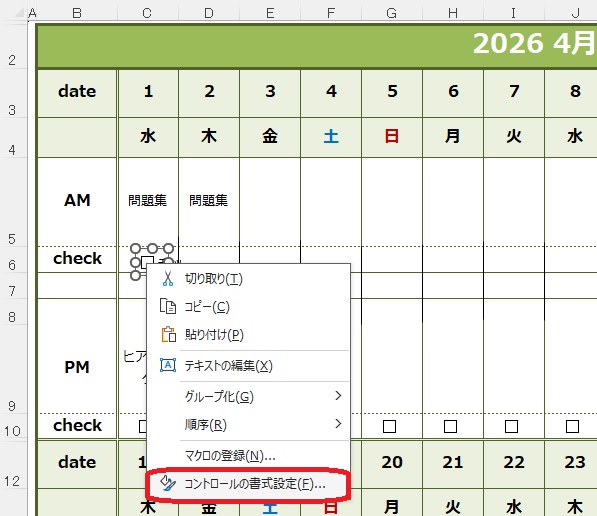
5.チェックボックス上で「右クリック」ー「コントロールの書式設定」を押します。
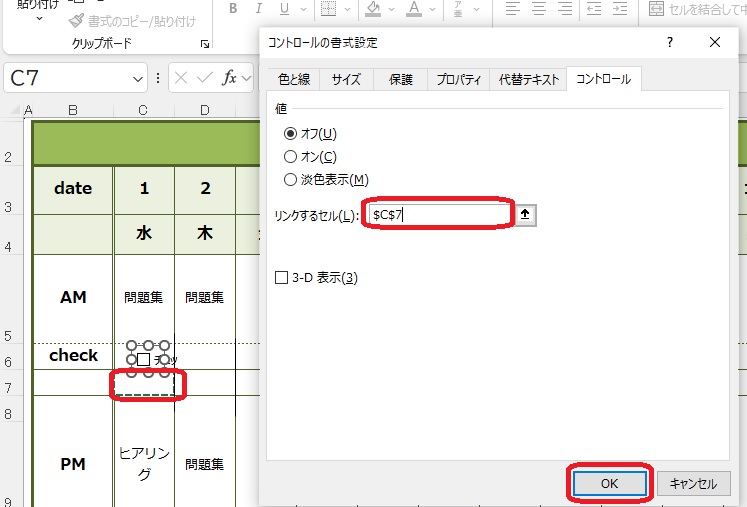
6.「リンクするセル」のボックス内をクリック、セルC7をクリックし「OK」を押します。
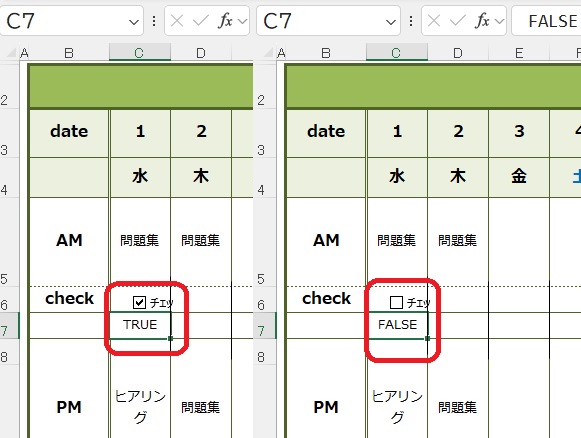
7.チェックボックスのチェックを入れると、リンクするセル(C7)の表示が「TRUE」、チェックを外すと「FALSE」に変わります。
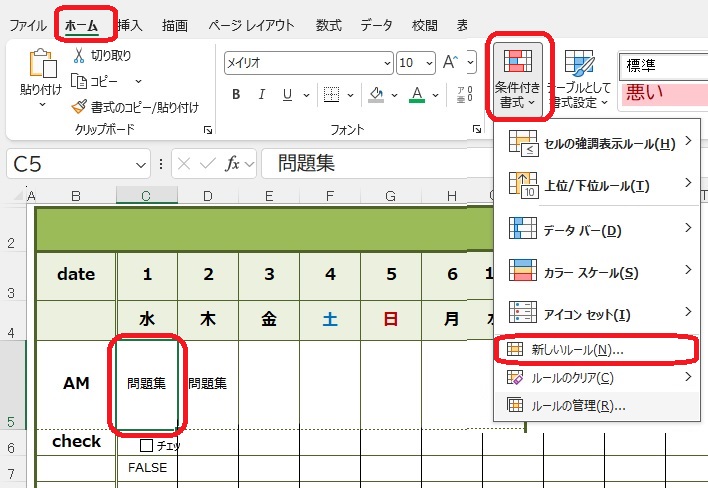
8.セルC5にカーソルを置いて「ホーム」ー「条件付き書式」ー「新しいルール」を押します。
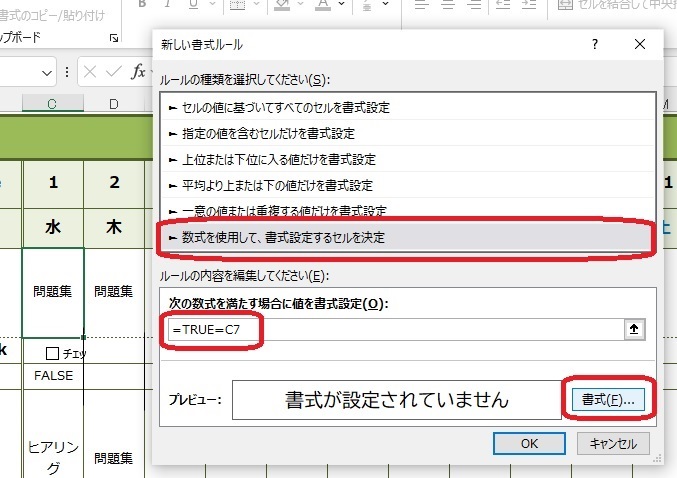
9.「数式を使用して、書式設定するセルを決定」を選択、数式を「=TRUE=C7」と入力し「書式」を押します。
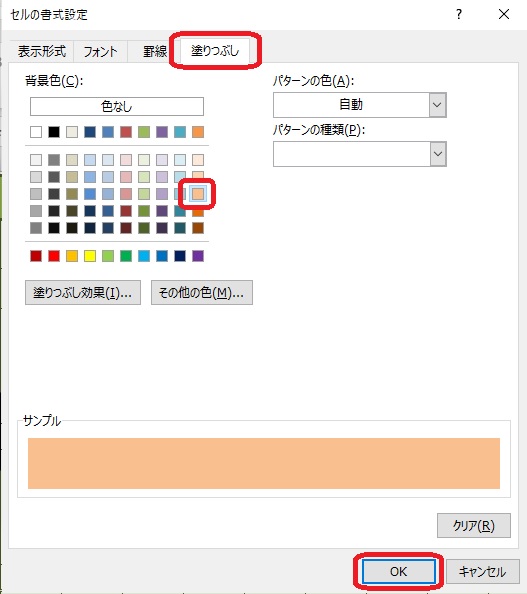
10.色を選択して「OK」を押します。
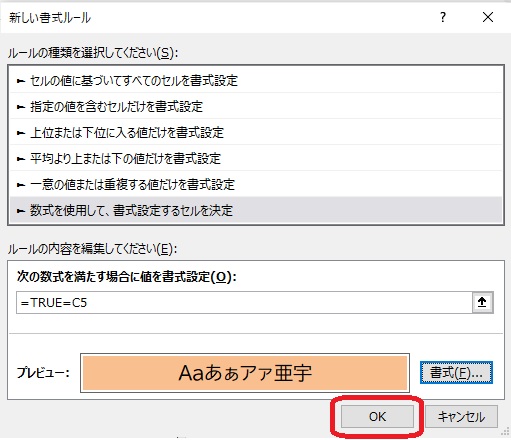
11.「OK」を押します。
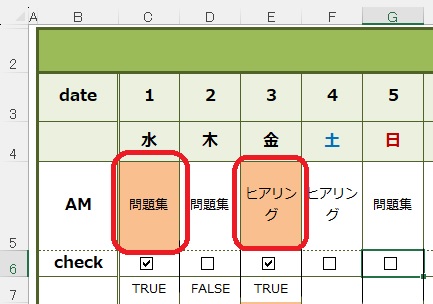
12.チェックを入れてみると、色がつきました!
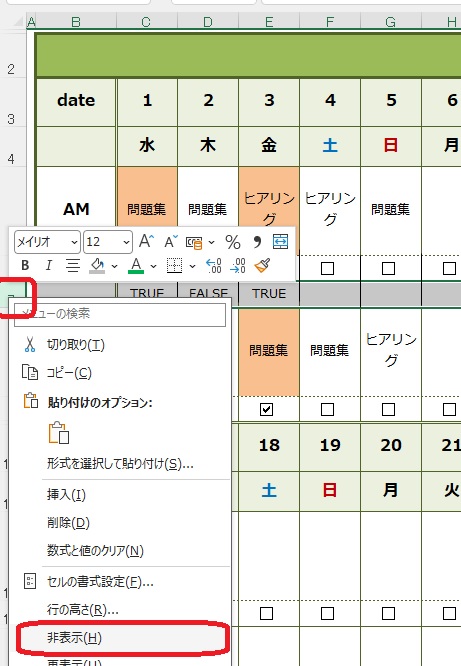
13.7行目を非表示にします。行番号「7」上で「右クリック」ー「非表示」を押します。
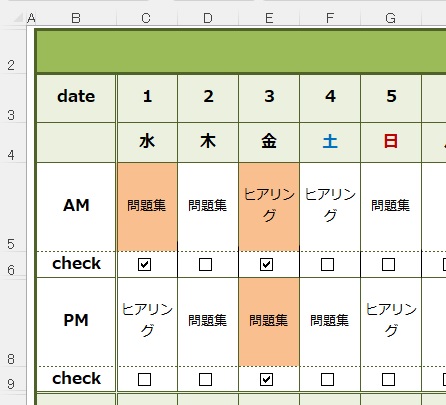
14.完成!
いかがでしたか?
工程は少し多いですが、最初に設定しておけば、あとから色を付けなくてOK♪
ぜひ、お試しください。

